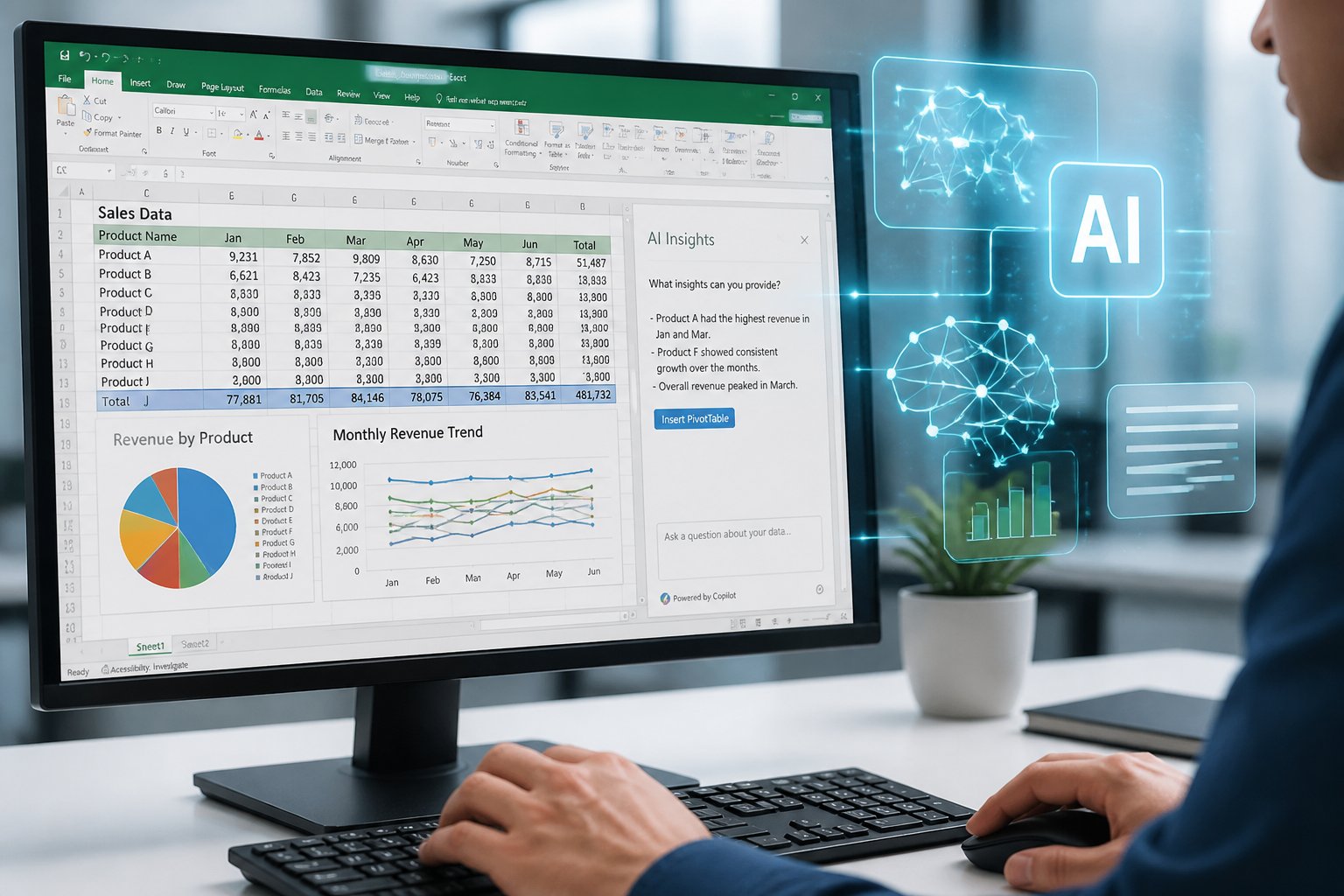
Moderne KI für Excel hilft dir dabei, Tabellen zu analysieren, Formeln zu erstellen und zu erklären, Daten zu organisieren, Diagramme zu erstellen und Berichte zu erstellen.
In diesem Artikel erfährst du, welche KI-Tools für Excel sinnvoll sind, was du damit machen kannst und welches Tool für welchen Anwendungsfall geeignet ist.
Inhaltsverzeichnis
Wie verändert KI die Arbeit mit Excel?
KI verändert Excel vor allem dadurch, dass du viele Aufgaben nicht mehr ausschließlich über Menüs und Formeln erledigen musst.
Statt eine komplizierte Formel selbst zusammenzustellen, kannst du beispielsweise schreiben:
„Berechne die prozentuale Veränderung zwischen Umsatz 2025 und Umsatz 2026.“
Oder:
„Zeige mir, welche Produkte im zweiten Quartal den stärksten Umsatzrückgang hatten.“
Die KI kann daraus je nach verwendeter Lösung Formeln, Tabellen, Diagramme oder eine Analyse erstellen.
Microsoft Copilot kann beispielsweise Daten in Excel analysieren, Zusammenfassungen, Trends und Ausreißer hervorheben sowie Formeln und PivotTables erzeugen.
Automatisierung von Routineaufgaben
Viele Excel-Aufgaben wiederholen sich ständig:
Daten bereinigen
Duplikate finden
Formeln erstellen
Spalten ergänzen
Werte kategorisieren
Tabellen sortieren
Diagramme erstellen
Reports vorbereiten
Mit KI kannst du solche Aufgaben teilweise per natürlicher Sprache beschreiben.
Beispielsweise:
„Finde doppelte Kundennummern und markiere sie.“
Oder:
„Erstelle eine neue Spalte mit der Gewinnmarge.“
Gerade bei regelmäßig wiederkehrenden Auswertungen kann das viel Zeit sparen.
Formeln erstellen und erklären
Eine der praktischsten Anwendungen von KI in Excel ist die Formelgenerierung.
Du musst beispielsweise nicht wissen, wie eine komplexe Kombination aus WENN, XVERWEIS, SUMMEWENNS oder anderen Funktionen aufgebaut wird.
Du kannst stattdessen beschreiben, was berechnet werden soll.
Noch hilfreicher ist die umgekehrte Funktion: Die KI kann bestehende Formeln erklären.
Das ist besonders nützlich bei:
übernommenen Excel-Dateien
komplexen Berechnungen
langen verschachtelten Formeln
alten Arbeitsmappen
Fehleranalyse
Microsoft beschreibt beispielsweise ausdrücklich die Möglichkeit, bestehende Formeln mit Copilot erklären zu lassen.
Daten schneller analysieren
KI kann dir dabei helfen, Muster und Auffälligkeiten in größeren Datenmengen schneller zu erkennen.
Zum Beispiel:
Welche Produkte verkaufen sich am besten?
Welche Region entwickelt sich negativ?
Welche Monate sind besonders umsatzstark?
Wo gibt es ungewöhnliche Werte?
Welche Kunden verursachen den größten Umsatz?
Welche Kosten sind gegenüber dem Vorjahr gestiegen?
Microsoft Copilot kann solche Fragen in natürlicher Sprache beantworten und unter anderem Zusammenfassungen, Trends, Ausreißer, Diagramme und PivotTables liefern.
Wichtig bleibt allerdings: KI-Ergebnisse solltest du bei geschäftlich relevanten Daten immer kontrollieren.
Was kannst du mit KI in Excel machen?
Die Einsatzmöglichkeiten gehen inzwischen deutlich über das Erstellen einzelner Formeln hinaus.
1. Excel-Formeln mit KI erstellen
Du beschreibst einfach, was berechnet werden soll.
Beispiele:
„Addiere alle Umsätze aus Deutschland.“
„Berechne die Wachstumsrate.“
„Prüfe, ob die Kundennummer doppelt vorhanden ist.“
„Gib den Produktpreis anhand der Artikelnummer aus.“
„Berechne die durchschnittliche Marge pro Produktgruppe.“
Die KI kann daraus eine passende Formel erstellen oder – je nach Integration – die entsprechende Spalte direkt anlegen.
2. Bestehende Excel-Formeln erklären
Du kannst eine komplizierte Formel von der KI analysieren lassen.
Dabei kann sie beispielsweise erklären:
welche Funktionen verwendet werden,
welche Zellbereiche einbezogen werden,
welche Bedingungen gelten,
welches Ergebnis erwartet wird,
wo mögliche Fehlerquellen liegen.
Das ist besonders hilfreich, wenn du eine Excel-Datei übernommen hast, deren Formeln du nicht selbst erstellt hast.
3. Daten bereinigen
Unsaubere Daten sind eine der häufigsten Ursachen für Probleme bei Excel-Auswertungen.
KI kann dich beispielsweise beim Erkennen von:
Duplikaten
fehlenden Werten
unterschiedlichen Schreibweisen
uneinheitlichen Datumsformaten
falschen Kategorien
unterstützen.
Beispiel:
Ursprünglicher Wert
Vereinheitlicht
Deutschland
Deutschland
DE
Deutschland
GER
Deutschland
D
Deutschland
Bei größeren Kundendatenbanken oder Produktlisten kann eine solche Bereinigung sehr viel manuelle Arbeit sparen.
4. Daten klassifizieren
KI kann Texte und Datensätze anhand bestimmter Kriterien kategorisieren.
Beispielsweise kannst du eine Spalte mit Produkten haben und eine neue Spalte erzeugen lassen:
Elektronik
Bürobedarf
Software
Dienstleistungen
Auch Kunden, Supportanfragen oder Kosten können auf diese Weise kategorisiert werden.
5. Texte in Excel analysieren
Excel enthält häufig nicht nur Zahlen.
Auch Texte wie:
Kundenbewertungen
Umfrageantworten
Support-Tickets
Kommentare
Produktbeschreibungen
können mit KI ausgewertet werden.
Dabei kann die KI beispielsweise:
Texte zusammenfassen,
Themen erkennen,
Kategorien vergeben,
Stimmungen einordnen,
häufige Probleme herausarbeiten.
Microsoft nennt beispielsweise die Analyse von Feedback, Themen und Stimmungen als Anwendungsfall für Copilot in Excel.
Die besten KI-Tools für Excel im Überblick
Welches KI-Tool für Excel am besten geeignet ist, hängt davon ab, was du mit deinen Tabellen machen möchtest.
KI-Tool
Besonders geeignet für
Microsoft Copilot in Excel
Excel direkt analysieren und bearbeiten
ChatGPT für Excel
komplexe Tabellen, Formeln und Analysen
ChatGPT mit Datei-Upload
Excel- und CSV-Dateien analysieren
Gemini in Google Sheets
Tabellen direkt in Google Sheets bearbeiten
GPTExcel und ähnliche Tools
Formeln und Excel-spezifische Aufgaben
Klassische Excel-Funktionen
präzise und reproduzierbare Berechnungen
Die drei wichtigsten Lösungen für die meisten Anwender sind heute Microsoft Copilot, ChatGPT und Gemini.
Microsoft Copilot in Excel
Microsoft Copilot in Excel ist für viele Excel-Anwender die naheliegendste KI-Lösung, weil sie direkt in Excel integriert ist.
Du kannst Copilot unter anderem für:
Datenanalyse
Formeln
PivotTables
Diagramme
Zusammenfassungen
Sortieren und Filtern
Tabellenbearbeitung
verwenden.
Du kannst beispielsweise fragen:
„Welche Region hatte den höchsten Umsatz?“
Oder:
„Erstelle eine neue Spalte mit der Gewinnmarge.“
Copilot kann die entsprechende Analyse durchführen oder eine Formel beziehungsweise Struktur erzeugen.
Vorteile von Copilot
direkte Integration in Excel
Arbeiten mit bestehenden Arbeitsmappen
natürliche Sprache
Formeln erstellen und erklären
Daten analysieren
Diagramme und PivotTables erzeugen
teilweise direkte Änderungen an Arbeitsblättern
Microsoft weist gleichzeitig darauf hin, dass KI-generierte Ergebnisse überprüft und verifiziert werden sollten.
Für wen eignet sich Copilot?
Copilot eignet sich besonders für dich, wenn du ohnehin intensiv mit Microsoft Excel und Microsoft 365 arbeitest und möglichst wenig zwischen verschiedenen Programmen wechseln möchtest.
ChatGPT für Excel
Auch ChatGPT lässt sich inzwischen direkt innerhalb von Excel verwenden.
Die Excel-Integration arbeitet als KI-Assistent innerhalb der Arbeitsmappe und kann unter anderem beim Erstellen, Aktualisieren und Verstehen von Tabellen helfen. Auch größere Arbeitsmappen mit mehreren Tabellenblättern, Formeln und Abhängigkeiten können unterstützt werden.
Das ist besonders interessant, wenn du nicht nur eine einzelne Formel benötigst, sondern eine komplexere Analyse durchführen möchtest.
Beispiele:
„Analysiere die Umsätze der letzten drei Jahre und zeige mir die wichtigsten Veränderungen.“
„Finde ungewöhnliche Ausreißer und erkläre, warum sie auffällig sind.“
„Überprüfe die Formeln in diesem Tabellenblatt.“
ChatGPT mit Excel- oder CSV-Dateien
Du kannst Daten auch außerhalb einer direkten Excel-Integration analysieren.
ChatGPT kann unter anderem:
.xlsx-Dateien
.xls-Dateien
.csv-Dateien
analysieren und daraus Tabellen oder Diagramme erstellen.
Das ist besonders praktisch, wenn du nicht dauerhaft innerhalb von Excel arbeiten möchtest.
Beispielsweise kannst du eine Umsatzdatei hochladen und fragen:
„Analysiere die Umsätze nach Monat und Produktgruppe. Zeige mir die drei größten Veränderungen und erstelle ein Diagramm.“
Damit wird ChatGPT eher zu einem Datenanalyse-Werkzeug als nur zu einem Formelgenerator.
Gemini in Google Sheets
Wenn du mit Google Sheets arbeitest, ist Gemini die naheliegende KI-Integration von Google.
Gemini kann in Google Sheets unter anderem:
Tabellen erstellen,
Formeln erzeugen,
Daten analysieren,
Diagramme erstellen,
PivotTables erzeugen,
Daten sortieren und filtern,
Tabellen formatieren,
Inhalte zusammenfassen.
Google weist darauf hin, dass bestimmte Gemini-Funktionen einen entsprechenden Google-Workspace- oder Google-AI-Tarif voraussetzen.
Gemini oder Excel Copilot?
Wenn du hauptsächlich mit Microsoft Excel arbeitest, ist Copilot meist die naheliegendere Integration.
Wenn deine Arbeitsabläufe auf Google Sheets und Google Workspace basieren, ist Gemini entsprechend interessanter.
Die Entscheidung sollte deshalb nicht nur vom KI-Modell abhängen, sondern auch davon, wo deine Daten bereits liegen und mit welchem Tabellenprogramm du arbeitest.
Spezialisierte KI-Tools für Excel-Formeln
Neben den großen KI-Assistenten gibt es spezialisierte Werkzeuge, die sich auf Excel- und Google-Sheets-Aufgaben konzentrieren.
Dazu gehören beispielsweise:
GPTExcel
Formula Bot
SheetGod
SheetPlus
Excelly-AI
Solche Tools sind interessant, wenn du hauptsächlich Unterstützung bei Formeln brauchst.
Du kannst beispielsweise beschreiben:
„Erstelle eine Formel, die alle Umsätze aus Spalte D addiert, wenn die Region in Spalte B Deutschland lautet.“
Das Tool erzeugt anschließend eine passende Formel.
Wann lohnt sich ein Spezialtool?
Ein Spezialtool kann sinnvoll sein, wenn du:
häufig Excel-Formeln erstellst,
mit komplexen Funktionen arbeitest,
keine umfangreiche Datenanalyse benötigst,
ein möglichst einfaches Werkzeug suchst.
Für umfangreichere Analysen sind allgemeine KI-Assistenten wie ChatGPT, Copilot oder Gemini häufig flexibler.
KI für Excel-Datenanalyse
Eine der interessantesten Anwendungen ist die Analyse größerer Datenmengen.
Du kannst beispielsweise eine Tabelle mit:
Umsatz
Kosten
Gewinn
Produkt
Region
Monat
analysieren lassen.
Statt jede Kombination manuell zu prüfen, kannst du Fragen in natürlicher Sprache stellen.
Zum Beispiel:
„Welche Produktgruppe hat im letzten Quartal die höchste Gewinnmarge erzielt?“
Oder:
„Vergleiche den Umsatz von 2025 und 2026 nach Region.“
Microsoft Copilot kann solche Fragen direkt anhand strukturierter Excel-Daten bearbeiten.
KI für Prognosen und Forecasts
KI kann auch bei Prognosen helfen.
Mögliche Anwendungsbereiche sind:
Umsatzprognosen
Absatzplanung
Lagerbestände
Budgetplanung
Personalplanung
Nachfrageentwicklung
Dabei solltest du allerdings zwischen einer KI-gestützten Analyse und einer belastbaren statistischen Prognose unterscheiden.
Eine KI kann historische Daten analysieren und daraus eine Prognose ableiten. Das bedeutet aber nicht automatisch, dass die Vorhersage zuverlässig ist.
Wenn sich beispielsweise Marktbedingungen, Preise oder Kundenverhalten stark verändern, können historische Daten nur eingeschränkt aussagekräftig sein.
KI für Diagramme und Visualisierung
KI kann dir helfen, aus Tabellen schneller verständliche Diagramme zu erstellen.
Du kannst beispielsweise schreiben:
„Zeige die Umsatzentwicklung der letzten zwölf Monate als Liniendiagramm.“
Oder:
„Vergleiche die Umsätze der fünf Regionen als Balkendiagramm.“
Copilot kann aus Excel-Daten Diagramme und PivotTables erstellen.
Das ist besonders hilfreich, wenn du regelmäßig:
Monatsberichte
Verkaufsberichte
Marketing-Reports
Management-Präsentationen
KPI-Auswertungen
erstellst.
Das passende Diagramm bleibt wichtig
KI kann dir die Erstellung abnehmen, aber nicht automatisch garantieren, dass das Diagramm fachlich sinnvoll ist.
Beispielsweise eignet sich ein Liniendiagramm meist besser für zeitliche Entwicklungen, während Balkendiagramme häufig sinnvoller für direkte Vergleiche verschiedener Kategorien sind.
Prüfe deshalb immer:
Sind die richtigen Daten ausgewählt?
Ist die Achse korrekt?
Sind Einheiten verständlich?
Werden Prozentwerte und absolute Werte nicht vermischt?
Ist die Darstellung für den Empfänger verständlich?
KI für Dashboards
Aus umfangreicheren Excel-Daten kannst du mit KI auch Dashboards vorbereiten.
Ein typisches Dashboard kann beispielsweise enthalten:
Element
Zweck
KPI-Karten
Wichtigste Kennzahlen auf einen Blick
Diagramme
Trends und Vergleiche
Filter
Auswahl nach Zeitraum, Region oder Produkt
Tabellen
Detailinformationen
Vergleichswerte
Entwicklung gegenüber Vorjahr
KI kann dir bei der Strukturierung und Erstellung helfen.
Für dauerhaft verwendete Unternehmens-Dashboards solltest du jedoch weiterhin prüfen, ob Excel, Power BI oder ein anderes Business-Intelligence-System besser geeignet ist.
KI für Excel-Makros und VBA
Auch bei VBA und Excel-Makros kann KI eine große Hilfe sein.
Du kannst beispielsweise schreiben:
„Erstelle ein VBA-Makro, das alle leeren Zeilen löscht und anschließend die Tabelle nach Datum sortiert.“
Die KI kann daraus VBA-Code erzeugen.
Weitere typische Aufgaben:
Tabellen automatisch formatieren
Dateien zusammenführen
Daten importieren
Reports erzeugen
Dateien exportieren
wiederkehrende Arbeitsschritte automatisieren
Gerade für Anwender ohne große Programmiererfahrung kann das interessant sein.
VBA-Code immer prüfen
Generierter Code sollte nicht ungeprüft ausgeführt werden.
Das gilt insbesondere für Makros, die:
Dateien löschen,
Dateien verschieben,
E-Mails versenden,
externe Daten abrufen,
andere Programme steuern.
KI kann syntaktisch korrekten Code erzeugen, der trotzdem nicht das tut, was du eigentlich möchtest.
Excel oder Google Sheets mit KI?
Welche Plattform besser geeignet ist, hängt von deinem Arbeitsumfeld ab.
Microsoft Excel
Excel ist besonders interessant, wenn du:
mit komplexen Arbeitsmappen arbeitest,
Microsoft 365 verwendest,
viele bestehende Excel-Dateien hast,
Copilot nutzen möchtest,
mit klassischen Excel-Funktionen arbeitest.
Google Sheets
Google Sheets eignet sich besonders, wenn du:
gemeinsam mit anderen online arbeitest,
Google Workspace verwendest,
Dateien einfach teilen möchtest,
Gemini in Sheets einsetzen möchtest.
Gemini kann direkt in Google Sheets Tabellen erstellen und bearbeiten und beispielsweise Formeln, Analysen, Diagramme und PivotTables unterstützen.
KI-Tools für Excel: Was passt zu welchem Zweck?
Aufgabe
Geeignete Lösung
Excel direkt mit KI bearbeiten
Microsoft Copilot
Große Excel-Datei analysieren
ChatGPT
Excel-Formeln erstellen
Copilot, ChatGPT oder Spezialtools
Formeln erklären
Copilot oder ChatGPT
Google Sheets mit KI bearbeiten
Gemini
Excel-Datei hochladen und analysieren
ChatGPT
Diagramme erstellen
Copilot, ChatGPT oder Gemini
Texte in Tabellen analysieren
Copilot, ChatGPT oder Gemini
VBA-Code erstellen
ChatGPT oder Copilot
Einfache Formelhilfe
Spezialisierte Formeltools
Komplexe Unternehmensanalysen
KI + Excel/Power BI bzw. BI-System
Datenschutz bei KI und Excel
Bei KI für Excel solltest du nicht nur auf die Funktionen achten.
Auch die Frage „Wo werden meine Daten verarbeitet?“ ist wichtig.
Das gilt besonders bei:
Kundendaten
Personalinformationen
Finanzdaten
Verträgen
internen Unternehmensdaten
personenbezogenen Daten
Wenn du eine Excel-Datei an einen externen KI-Dienst übergibst, solltest du die jeweiligen Datenschutz- und Nutzungsbedingungen prüfen.
Auch ein KI-Tool mit direkter Excel-Integration bedeutet nicht automatisch, dass jede Unternehmensdatei bedenkenlos verarbeitet werden kann.
Bei geschäftlich sensiblen Daten solltest du insbesondere prüfen:
Welche Daten werden übertragen?
Welche Lizenz wird verwendet?
Welche Kontovariante nutzt du?
Wie werden Daten verarbeitet?
Welche Speicher- und Löschfristen gelten?
Welche administrativen Kontrollmöglichkeiten bestehen?
Wie du KI für Excel richtig einsetzt
KI funktioniert besonders gut, wenn deine Tabellen sauber aufgebaut sind.
Achte auf:
eindeutige Spaltenüberschriften
eine Zeile pro Datensatz
konsistente Datentypen
möglichst wenige leere Zwischenzeilen
keine unnötig verbundenen Zellen
klare Tabellenstrukturen
Auch OpenAI empfiehlt für Datenanalysen klare Spaltennamen und eine strukturierte Datenorganisation.
Gute Prompts für Excel-KI
Je konkreter deine Anweisung ist, desto besser.
Statt:
„Analysiere diese Tabelle.“
besser:
„Analysiere die Umsätze aus Spalte D nach Monat. Vergleiche 2025 mit 2026 und nenne mir die drei größten positiven und negativen Veränderungen.“
Oder:
„Erstelle eine neue Spalte, die den Gewinn als Prozent des Umsatzes berechnet. Erkläre anschließend die verwendete Formel.“
Du solltest möglichst angeben:
welche Spalten relevant sind,
welchen Zeitraum du untersuchen möchtest,
welche Berechnung benötigt wird,
welches Ergebnisformat du erwartest.
Kann KI Excel ersetzen?
Nein – zumindest nicht vollständig.
KI kann dir viel Arbeit abnehmen, aber Excel bleibt das eigentliche Arbeitswerkzeug für viele strukturierte Berechnungen und Geschäftsprozesse.
Besonders wichtig ist die Kombination:
Excel + KI + menschliche Kontrolle
Die KI hilft bei:
Formeln
Analyse
Strukturierung
Automatisierung
Zusammenfassungen
Visualisierung
Du entscheidest aber weiterhin, ob das Ergebnis fachlich sinnvoll ist.
Gerade bei Finanzdaten, Controlling, Personalzahlen oder wichtigen Geschäftsentscheidungen solltest du KI-Ergebnisse niemals ungeprüft übernehmen.
FAQ: KI für Excel
Was ist das beste KI-Tool für Excel?
Für Microsoft Excel sind Copilot und ChatGPT besonders leistungsfähige Optionen. Welches Tool besser ist, hängt davon ab, ob du direkt in Excel arbeiten oder Dateien umfangreicher analysieren möchtest.
Kann ChatGPT Excel-Dateien analysieren?
Ja. ChatGPT kann unter anderem Excel- und CSV-Dateien analysieren, Fragen zu den enthaltenen Daten beantworten sowie Tabellen und Diagramme erstellen.
Kann KI Excel-Formeln erstellen?
Ja. KI kann Excel-Formeln anhand einer Beschreibung erstellen und teilweise auch erklären, wie die Formel funktioniert.
Kann KI Fehler in Excel erkennen?
KI kann Auffälligkeiten, ungewöhnliche Werte oder mögliche Fehler in Formeln und Daten erkennen. Du solltest die Ergebnisse aber selbst überprüfen.
Kann KI Pivot-Tabellen erstellen?
Ja. Microsoft Copilot kann unter anderem PivotTables aus geeigneten Daten erstellen. Auch Gemini in Google Sheets unterstützt PivotTables.
Kann KI Diagramme in Excel erstellen?
Ja. Moderne KI-Assistenten können anhand deiner Daten passende Diagramme erstellen oder Vorschläge dafür machen.
Kann KI Excel automatisieren?
Ja. Neben Formeln und Datenanalysen kann KI beispielsweise bei VBA-Makros, wiederkehrenden Reports und automatisierten Arbeitsabläufen helfen.
Ist KI für Excel kostenlos?
Das hängt vom jeweiligen Tool und Tarif ab. Einige KI-Funktionen sind Bestandteil bestimmter Microsoft-365- oder Google-Tarife, während andere Tools eigene kostenlose oder kostenpflichtige Angebote haben.
Sind meine Excel-Daten bei KI-Tools sicher?
Das hängt vom jeweiligen Anbieter, Tarif, Konto und der konkreten Datenverarbeitung ab. Besonders bei personenbezogenen oder vertraulichen Daten solltest du die Datenschutz- und Nutzungsbedingungen vor der Verarbeitung prüfen.
Kann KI Excel ersetzen?
Nein. KI kann viele Aufgaben in Excel beschleunigen und automatisieren, ersetzt aber nicht die fachliche Kontrolle und auch nicht alle Funktionen einer professionellen Tabellenkalkulation.