Kommentare können in WordPress ein wertvolles Austausch-Tool sein – doch nicht für jede Website sind sie sinnvoll.
In dieser Anleitung zeigen wir dir, wie du WordPress-Kommentare gezielt deaktivierst – für einzelne Beiträge, Seiten oder deine gesamte Website.
Inhaltsverzeichnis
Kommentare für Neue Beiträge und Seiten Ausschalten
Wenn du WordPress Kommentare deaktivieren willst, reicht oft eine zentrale Einstellung im Backend. So verhinderst du, dass bei neuen Inhalten automatisch ein Kommentarformular erscheint.
Diskussionseinstellungen zur globalen Deaktivierung
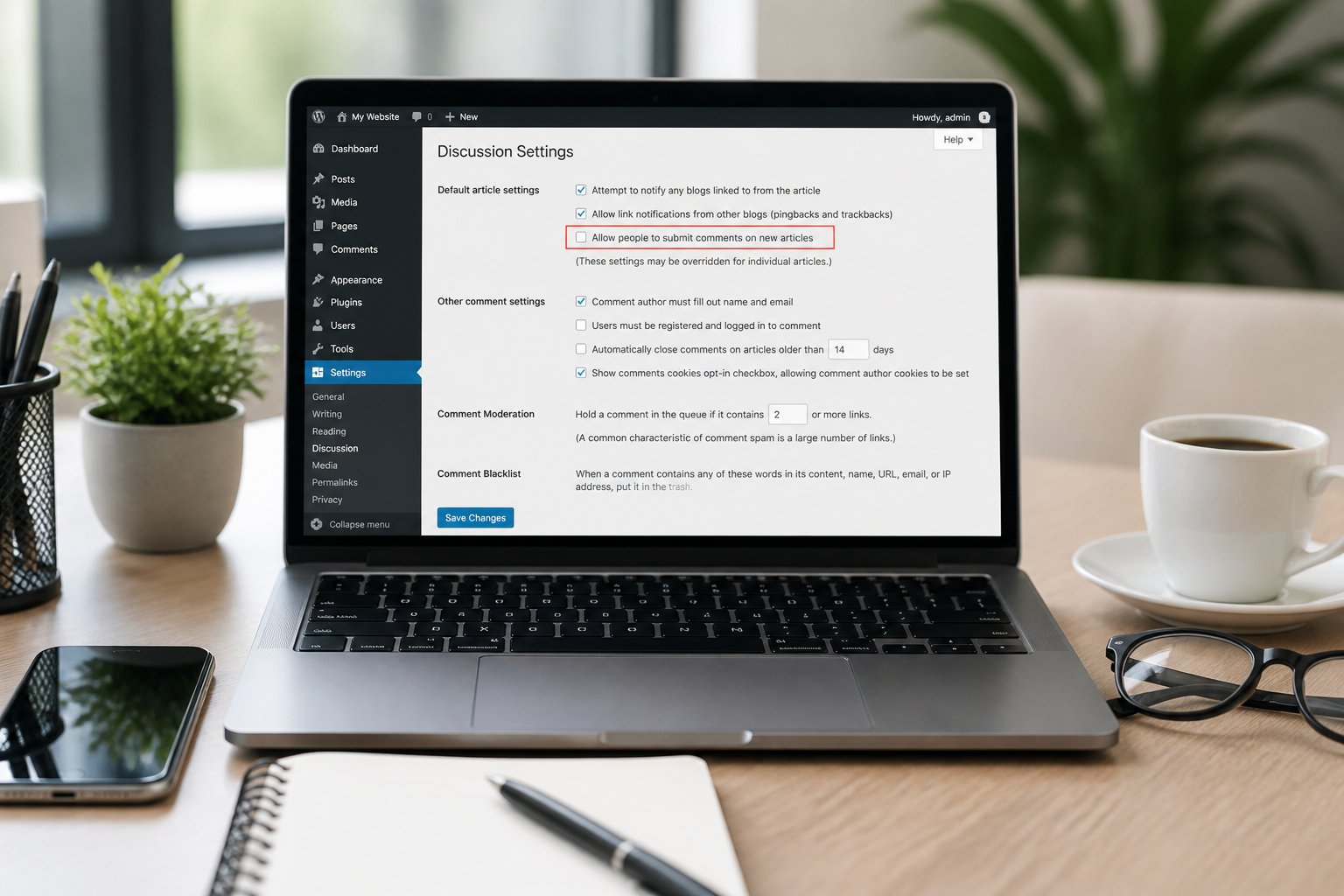
Du steuerst die Kommentarfunktion über die Diskussionseinstellungen im Backend. Öffne dazu Einstellungen → Diskussion.
Entferne dort das Häkchen bei „Erlaube Besuchern, neue Beiträge zu kommentieren“. Klicke danach auf „Änderungen speichern“.
Damit wird die Kommentarfunktion für alle zukünftigen Beiträge deaktiviert. Neue Artikel zeigen dann kein Kommentarfeld mehr an.
Wichtige Punkte im Überblick:
Gilt für neu erstellte Beiträge
Betrifft keine bereits veröffentlichten Inhalte
Lässt sich jederzeit wieder aktivieren
Für Seiten gilt meist: Kommentare sind standardmäßig deaktiviert. Falls dein Theme oder eine Vorlage etwas anderes vorgibt, prüfe zusätzlich die jeweilige Seiteneinstellung im Editor.
Diese Methode ist schnell, sauber und kommt ohne Plugin oder Code aus.
Grenzen der Standardeinstellungen
Die globale Option in den Diskussionseinstellungen wirkt nicht rückwirkend. Bereits veröffentlichte Beiträge behalten ihre bisherigen Kommentar-Einstellungen.
Wenn dort Kommentare erlaubt waren, bleiben sie aktiv. Du musst sie einzeln oder per Massenbearbeitung deaktivieren.
Gehe dazu zu Beiträge → Alle Beiträge, wähle mehrere Einträge aus und nutze unter Massenaktionen → Bearbeiten die Option „Nicht zulassen“ bei Kommentaren.
Beachte auch: Die Einstellung betrifft nur neue Beiträge. Sie entfernt keine bestehenden Kommentare und löscht keine gespeicherten Daten wie Namen oder IP-Adressen.
Wenn du WordPress Kommentare deaktivieren willst, um rechtliche Vorgaben umzusetzen, prüfe zusätzlich:
Speicherung von IP-Adressen
Einbindung von Consent-Tools
Hinweise in deiner Datenschutzerklärung
Die Standardoption ist ein guter erster Schritt. Für eine vollständige Abschaltung brauchst du oft weitere Maßnahmen.
Vorhandene Kommentare und alte Beiträge verwalten
Wenn du Kommentare deaktivieren willst, reicht es nicht, nur neue Beiträge anzupassen. Du musst auch bestehende Inhalte und bereits veröffentlichte Kommentare prüfen und gezielt bearbeiten.
Massenbearbeitung für bestehende Inhalte
Viele ältere Beiträge haben die Kommentarfunktion noch aktiv. Du kannst Kommentare für einzelne Beiträge deaktivieren, aber bei vielen Artikeln kostet das Zeit.
Gehe im Dashboard zu Beiträge → Alle Beiträge. Markiere mehrere Beiträge per Checkbox und wähle oben bei Massenaktionen die Option Bearbeiten. Klicke auf Übernehmen.
Im Bearbeitungsfeld findest du die Einstellung Kommentare. Setze sie auf Nicht erlauben und speichere mit Aktualisieren.
So deaktivierst du die Kommentarfunktion für viele Beiträge auf einmal. Bereits vorhandene Kommentare bleiben sichtbar. Du verhinderst damit nur neue Einträge.
Für Seiten funktioniert es ähnlich über Seiten → Alle Seiten. Prüfe nach der Änderung stichprobenartig einzelne Beiträge, damit keine Kommentare mehr abgegeben werden können.
Manuelles Entfernen von Kommentaren
Wenn du bestehende Kommentare löschen willst, gehst du zu Kommentare im Dashboard. Dort siehst du alle Einträge mit Status wie Genehmigt, Ausstehend oder Spam.
Bewege die Maus über einen Kommentar. Wähle Papierkorb, um ihn zu entfernen. Mit Endgültig löschen entfernst du ihn komplett.
Für mehrere Kommentare nutzt du wieder die Massenaktionen. Markiere die gewünschten Einträge und wähle In den Papierkorb legen.
Achte darauf, ob du nur Spam löschen oder auch alte Diskussionen entfernen willst. Gelöschte Kommentare können interne Links oder Antworten unvollständig machen.
Wenn du Kommentare aus Datenschutzgründen entfernst, prüfe auch, ob im Kommentarformular noch Daten wie IP-Adressen gespeichert werden. Diese Einstellung findest du unter Einstellungen → Diskussion.
Kommentarbereich im Theme oder Seite entfernen
Auch wenn du Kommentare deaktivieren hast, kann der Kommentarbereich im Design weiter angezeigt werden. Dann wirkt die Seite unvollständig.
Prüfe zuerst im jeweiligen Beitrag oder in der Seite, ob die Option Diskussion aktiv ist. Dort kannst du Kommentare für einzelne Beiträge deaktivieren.
Bleibt der Bereich sichtbar, kontrolliere dein Theme. Viele Themes haben im Customizer eine Option wie Blog-Einstellungen → Kommentare anzeigen.
Fehlt diese Einstellung, entfernst du den Bereich im Template. In klassischen Themes betrifft das oft die Datei comments.php. In Block-Themes kannst du im Website-Editor den Kommentar-Block löschen.
Arbeite bei Code-Anpassungen am besten mit einem Child-Theme. So bleiben deine Änderungen auch nach einem Update erhalten.
Plugins zur Kommentardeaktivierung
Mit einem passenden Plugin kannst du WordPress Kommentare deaktivieren, ohne Code zu nutzen. Du steuerst zentral, wo Kommentare erscheinen, und entfernst auf Wunsch auch bestehende Funktionen im Backend.
Disable Comments Plugin Schritt-für-Schritt
Das Disable Comments Plugin gehört zu den bekanntesten Lösungen, wenn du Kommentare deaktivieren willst. Es arbeitet ohne manuelle Code-Anpassungen und greift direkt in die WordPress-Kommentarfunktion ein.
Installation:
Gehe zu Plugins → Installieren.
Suche nach Disable Comments.
Klicke auf Jetzt installieren und danach auf Aktivieren.
Nach der Aktivierung findest du die Einstellungen unter Einstellungen → Disable Comments.
Dort wählst du zwischen zwei Hauptoptionen:
Überall deaktivieren – entfernt Kommentare aus Beiträgen, Seiten und Medientypen.
Nur für bestimmte Inhaltstypen – z. B. nur Beiträge oder nur Seiten.
Wenn du „Überall“ auswählst, blendet das Plugin auch den Menüpunkt Kommentare im Dashboard aus. Bestehende Kommentare bleiben gespeichert, werden aber nicht mehr angezeigt. So kannst du schnell und sauber wordpress kommentare deaktivieren.
Weitere nützliche Tools und Alternativen
Neben dem Disable Comments Plugin gibt es weitere Wege, um kommentare deaktivieren zu können.
Ein Beispiel ist WPCode. Mit einem fertigen Snippet wie „Disable Comments Completely“ entfernst du die Kommentarfunktion technisch sauber aus Frontend und Admin-Bereich. Das eignet sich, wenn du ohnehin mit Code-Snippets arbeitest, aber keine Änderungen an der functions.php vornehmen willst.
// Kommentare für alle Beitragstypen deaktivieren
add_filter( 'comments_open', function( $open, $post_id ) {
    return false;
}, 10, 2 );
// Entfernt den "Kommentare"-Menüpunkt aus dem Admin-Menü
function remove_comment_menu_from_admin() {
    remove_menu_page('edit-comments.php');
}
add_action('admin_menu', 'remove_comment_menu_from_admin');

// Entfernt den "Kommentare"-Link aus der oberen Admin-Leiste
function remove_comments_from_admin_bar($wp_admin_bar) {
    $wp_admin_bar->remove_node('comments');
}
add_action('admin_bar_menu', 'remove_comments_from_admin_bar', 999);
Für einzelne Bereiche reicht oft die WordPress-Standardfunktion unter Einstellungen → Diskussion. Dort deaktivierst du „Erlaube Besuchern, Kommentare zu neuen Beiträgen zu hinterlassen“. Diese Methode betrifft nur neue Inhalte.
Achte bei der Plugin-Auswahl auf:
Regelmäßige Updates
Kompatibilität mit deiner WordPress-Version
Keine unnötigen Zusatzfunktionen
So hältst du deine Seite schlank und vermeidest Konflikte mit anderen Plugins.
Kommentare selektiv für einzelne Inhalte Abschalten
Du kannst Kommentare in WordPress deaktivieren, ohne die Funktion auf der ganzen Website auszuschalten. Das geht direkt im jeweiligen Inhalt oder über die Listenansicht mit Schnell- und Massenbearbeitung.
Individuelle Beiträge und Seiten einstellen
Wenn du Kommentare für einzelne Beiträge deaktivieren willst, öffne den gewünschten Beitrag oder die Seite im Editor.
Im Block-Editor klickst du rechts auf den Tab Beitrag oder Seite. Öffne dort den Bereich Diskussion und entferne das Häkchen bei „Kommentare zulassen“. Speichere oder aktualisiere den Inhalt.
Siehst du den Bereich Diskussion nicht, aktiviere ihn oben rechts über die drei Punkte unter Einstellungen → Diskussion.
Im Classic Editor findest du die Box Diskussion unter dem Textfeld. Entferne auch hier das Häkchen bei „Kommentare erlauben“ und klicke auf Aktualisieren.
So steuerst du gezielt, wo Besucher kommentieren dürfen. Bestehende Kommentare bleiben erhalten, bis du sie manuell löschst.
Quick-Edit und Massenbearbeitung praktisch anwenden
Für mehrere Inhalte sparst du Zeit mit Quick-Edit oder der Massenbearbeitung.
Gehe zu Beiträge → Alle Beiträge oder Seiten → Alle Seiten. Fahre mit der Maus über einen Titel und klicke auf Quick-Edit. Stelle bei Kommentare die Option auf „Nicht erlauben“ und bestätige mit Aktualisieren.
Willst du viele Inhalte auf einmal ändern, markiere mehrere Einträge per Checkbox.
Wähle im Dropdown Massenaktionen → Bearbeiten und klicke auf Übernehmen. Setze bei Kommentare den Wert auf „Nicht erlauben“ und speichere mit Aktualisieren.
Über Ansicht anpassen oben rechts kannst du die Anzahl der Einträge pro Seite erhöhen. So deaktivierst du Kommentare in WordPress auch bei vielen Beiträgen schnell und kontrolliert.
Kommentarbereich Automatisch Schließen und Zeitsteuerung
Du kannst den Kommentarbereich automatisch schließen, damit alte Beiträge keine neuen Kommentare mehr erhalten. Das stellst du direkt in den Diskussionseinstellungen ein und steuerst so klar, wie lange Kommentare offen bleiben.
Kommentare nach Zeitraum automatisch deaktivieren
Wenn du vermeiden willst, dass alte Beiträge weiter kommentiert werden, nutzt du die Zeitsteuerung in WordPress. So schließt du den Kommentarbereich automatisch nach einer festgelegten Anzahl von Tagen.
Gehe im Backend zu:
Einstellungen → Diskussion
Scrolle zu Weitere Kommentareinstellungen
Aktiviere die Option „Kommentare zu Beiträgen, die älter als X Tage sind, automatisch schließen“
Trage die gewünschte Anzahl an Tagen ein
Klicke auf Änderungen speichern
WordPress deaktiviert Kommentare dann automatisch, sobald ein Beitrag das eingestellte Alter erreicht. Bestehende Kommentare bleiben sichtbar, aber neue Einträge sind nicht mehr möglich.
Diese Funktion gilt nur für Beiträge, nicht für Seiten, wenn dein Theme nichts anderes vorgibt. Für bereits ältere Beiträge greift die Regel sofort, sobald du sie speicherst.
Wähle den Zeitraum bewusst. Kurze Fristen wie 7 oder 14 Tage reduzieren Spam. Längere Zeiträume fördern Diskussionen bei zeitlosen Inhalten.
Hinweis für Besucher einrichten
Wenn du den Kommentarbereich automatisch schließen lässt, solltest du Besucher klar informieren. Ohne Hinweis wirkt ein geschlossenes Formular oft wie ein Fehler.
Viele Themes zeigen automatisch den Hinweis „Kommentare sind geschlossen“ an. Prüfe das in der Einzelansicht eines älteren Beitrags.
Fehlt der Hinweis, kannst du ihn manuell ergänzen:
Über einen kurzen Text im Template deines Themes
Oder über einen Block oberhalb des Kommentarbereichs
Alternativ mit einem Plugin für individuelle Hinweise
Formuliere den Hinweis klar und sachlich, zum Beispiel: „Dieser Beitrag ist älter als 30 Tage. Neue Kommentare sind daher nicht mehr möglich.“
So wissen Leser sofort, warum sie nichts mehr schreiben können. Das sorgt für Transparenz und vermeidet unnötige Rückfragen.
Erweiterte Anti-Spam- und Kommentar-Management-Lösungen
Wenn du Kommentare nicht komplett deaktivieren willst, brauchst du klare Regeln und passende Werkzeuge. Mit spezialisierten Plugins reduzierst du Spam, steuerst Diskussionen gezielt und bleibst näher an deinen Datenschutz-Vorgaben.
Antispam Bee und Honeypot nutzen
Antispam Bee ist ein kostenloses Plugin für WordPress, das sich auf klassische Kommentar-Spam-Abwehr konzentriert. Es arbeitet ohne externe Dienste und gilt als DSGVO-konform, da es keine personenbezogenen Daten an Dritte sendet.
Nach der Installation unter Plugins → Installieren → Antispam Bee aktiviert es sich sofort. Du kannst die Einstellungen unter Einstellungen → Antispam Bee anpassen.
Wichtige Funktionen:
Blockieren von Spam-Kommentaren und Trackbacks
Länder-Filter für Kommentare
Zeitbasierte Prüfung von Formularen
Automatisches Löschen von Spam nach X Tagen
Statistik im Dashboard
Antispam Bee funktioniert am besten mit dem Standard-Kommentarsystem von WordPress. Es ist nicht mit Systemen wie Disqus oder Jetpack-Kommentaren kompatibel.
Ergänzend kannst du ein Honeypot-Feld einsetzen. Dabei fügst du ein unsichtbares Formularfeld ein, das echte Nutzer nicht ausfüllen. Bots tragen dort oft Daten ein und entlarven sich so automatisch. Viele Sicherheits-Plugins bieten diese Funktion ohne zusätzliche Einstellungen.
Achte darauf, dass WordPress standardmäßig die IP-Adresse speichert. Wenn Datenschutz für dich eine große Rolle spielt, prüfe deine Datenschutzerklärung und deine Kommentar-Einstellungen genau.
Alternative Kommentarsysteme wie Thrive Comments
Mit Thrive Comments ersetzt du das Standard-Kommentarsystem durch eine erweiterte Lösung. Du erhältst mehr Kontrolle über Interaktion, Moderation und Nutzerführung.
Das Plugin bietet:
Up- und Downvotes für Kommentare
Badges für aktive Nutzer
Automatische Weiterleitungen nach dem Absenden eines Kommentars
Erweiterte Moderationsfunktionen
Du kannst zum Beispiel festlegen, dass neue Kommentatoren nach ihrem ersten Beitrag auf eine bestimmte Seite geleitet werden. So steuerst du gezielt nächste Schritte, etwa Newsletter-Anmeldungen.
Thrive Comments bringt eigene Anti-Spam-Funktionen mit, ersetzt aber kein spezialisiertes Sicherheits-Plugin vollständig. Prüfe daher, ob du es mit einem zusätzlichen Spam-Schutz kombinieren willst.
Beachte auch hier den Datenschutz. Externe Kommentarsysteme oder Tracking-Funktionen können zusätzliche Daten verarbeiten. Passe deine Datenschutzerklärung an und prüfe, ob du eine Einwilligung über dein Consent-Tool brauchst.