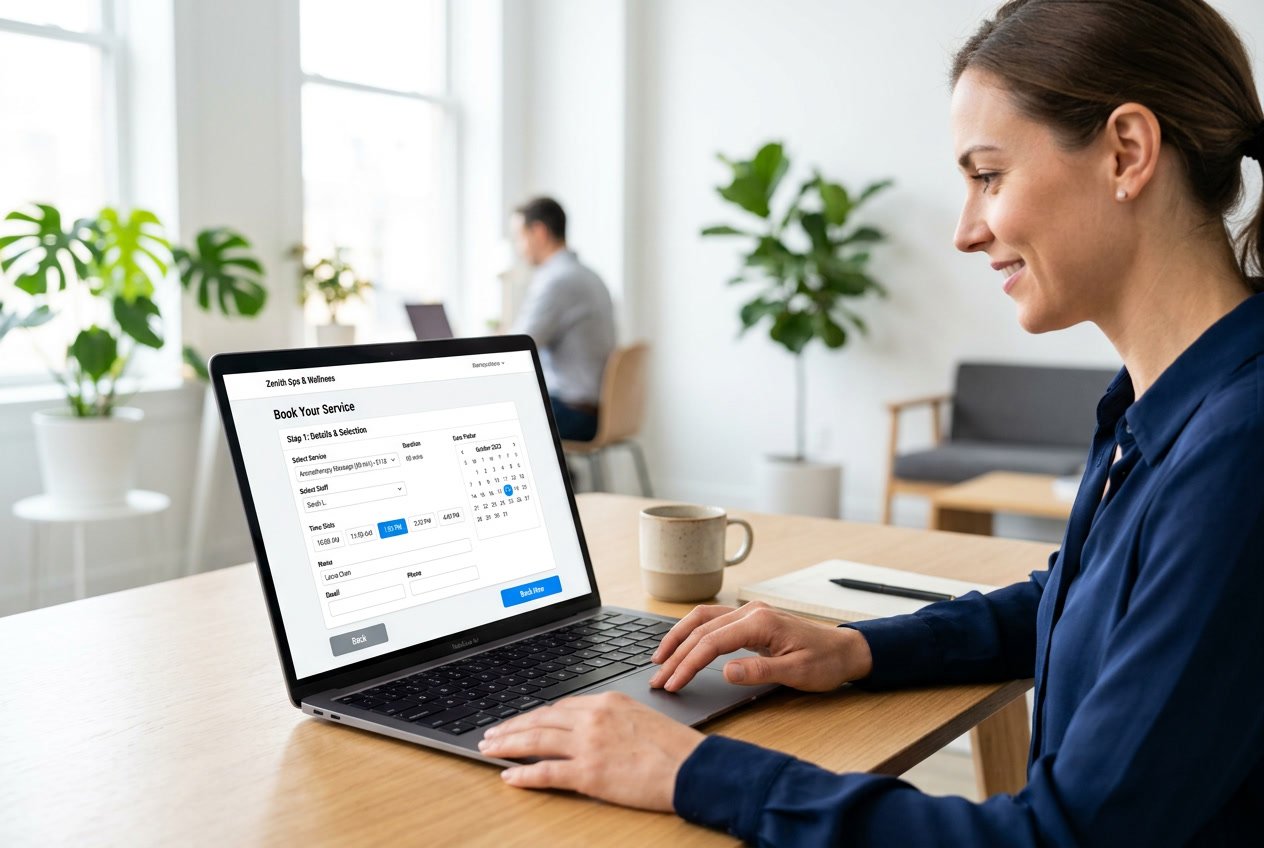
Ein gut durchdachter Google Kalender-Zeitplan verwandelt deine Verfügbarkeit in einen automatisierten Buchungsprozess, der Terminüberschneidungen zuverlässig verhindert.
In diesem Beitrag erfährst du, wie du eine Google Kalender-Buchungsseite mit hoher Konversionsrate einrichtest, Erinnerungs-E-Mails effektiv nutzt und den Buchungslink nahtlos in deine Website integrierst.
Inhaltsverzeichnis
Was ist eine Buchungsseite im Google Kalender?
Eine Buchungsseite im Google Kalender zeigt anderen Personen deine verfügbaren Termine. Sie können daraus selbst einen passenden Zeitpunkt auswählen und direkt eine Buchung vornehmen.
Du musst also nicht mehr mehrere Nachrichten austauschen, bis ihr einen gemeinsamen Termin gefunden habt.
Der Google Kalender übernimmt dabei die Terminverwaltung: Bereits belegte Zeiten werden bei der Buchung berücksichtigt und gebuchte Termine in deinem Kalender eingetragen.
Was ist der Unterschied zwischen Google Kalender und einer Buchungsseite?
Der normale Google Kalender dient hauptsächlich dazu, deine eigenen Termine und Veranstaltungen zu verwalten.
Eine Buchungsseite verfolgt dagegen einen anderen Zweck: Sie zeigt ausgewählte freie Zeitfenster, in denen andere Personen einen Termin mit dir buchen können.
Ein einfaches Beispiel:
Du bietest montags bis freitags zwischen 9 und 17 Uhr Beratungstermine an. Statt einem Interessenten mehrere mögliche Uhrzeiten per E-Mail zu schicken, sendest du ihm deinen Buchungslink. Er sieht deine verfügbaren Zeiten und wählt selbst einen passenden Termin.
Das spart Zeit und reduziert unnötige Abstimmungen.
Warum solltest du eine Buchungsseite erstellen?
Eine eigene Buchungsseite kann deinen gesamten Prozess rund um die Terminvereinbarung vereinfachen.
Mit einer Buchungsseite wählt dein Gegenüber selbst einen verfügbaren Termin.
2. Termine auch außerhalb deiner Arbeitszeit buchbar
Eine Buchungsseite ist rund um die Uhr erreichbar. Interessenten können also auch abends oder am Wochenende einen Termin auswählen.
3. Weniger Doppelbuchungen
Deine bestehenden Kalendertermine können bei der Verfügbarkeitsplanung berücksichtigt werden. Dadurch werden bereits belegte Zeiträume nicht einfach als freie Termine angeboten.
4. Professioneller Buchungsprozess
Ein strukturierter Buchungsprozess wirkt professioneller als eine lange E-Mail-Abstimmung und lässt sich einfach auf deiner Website, in deiner E-Mail-Signatur oder in Nachrichten verlinken.
5. Automatische Kalendereinträge
Nach der Buchung wird der Termin direkt in deinem Kalender berücksichtigt. So musst du den Termin nicht noch einmal manuell übertragen.
Welche Voraussetzungen brauchst du für eine Google-Kalender-Buchungsseite?
Bevor du deine Buchungsseite erstellst, solltest du prüfen, ob dein Google-Konto die Funktion unterstützt.
Die konkreten verfügbaren Funktionen können je nach Google-Konto und Google-Workspace-Tarif unterschiedlich sein. Prüfe deshalb im Zweifel direkt in deinem Google Kalender, ob dir die Option für Terminpläne bzw. Buchungsseiten angezeigt wird.
Außerdem solltest du deine grundlegenden Kalendereinstellungen überprüfen.
Arbeitszeiten und Zeitzone kontrollieren
Achte darauf, dass deine Zeitzone und deine Arbeitszeiten korrekt eingestellt sind.
Das ist besonders wichtig, wenn du mit Kunden aus anderen Ländern arbeitest. Eine falsch konfigurierte Zeitzone kann dazu führen, dass Termine zu einer unerwarteten Uhrzeit angezeigt werden.
Bestehende Termine berücksichtigen
Deine bereits belegten Zeiten solltest du bei der Planung berücksichtigen. So verhinderst du, dass du Termine anbietest, obwohl du zu diesem Zeitpunkt bereits ein anderes Meeting hast.
Pufferzeiten einplanen
Plane zwischen zwei Gesprächen ausreichend Zeit ein.
Wenn dein Beratungstermin beispielsweise 60 Minuten dauert, bedeutet das nicht automatisch, dass du direkt danach den nächsten Kunden empfangen solltest. Eine zusätzliche Pufferzeit kann dir Zeit für Vorbereitung, Notizen oder eine kurze Pause geben.
Wie erstelle ich eine Buchungsseite mit Google Kalender?
Eine Buchungsseite lässt sich direkt über Google Kalender einrichten.
Schritt 1: Google Kalender öffnen
Öffne Google Kalender im Browser und melde dich mit deinem Google-Konto an.
Für die Einrichtung solltest du einen Computer verwenden, da die verfügbaren Funktionen in der Kalenderoberfläche von der mobilen App abweichen können.
Schritt 2: Einen Terminplan erstellen
Suche in Google Kalender nach der Funktion zum Erstellen eines Terminplans beziehungsweise einer Buchungsseite.
Gib deinem Terminplan zunächst einen eindeutigen Namen.
Beispiele:
Erstgespräch
Beratungsgespräch
Kennenlerntermin
Strategie-Call
Bewerbergespräch
Online-Beratung
Kundenmeeting
Der Name sollte möglichst klar vermitteln, was den Besucher bei der Buchung erwartet.
Schritt 3: Verfügbarkeit festlegen
Jetzt bestimmst du, wann andere Personen einen Termin bei dir buchen können.
Du kannst beispielsweise festlegen:
Montag bis Freitag
9:00 bis 17:00 Uhr
30 Minuten pro Termin
15 Minuten Puffer zwischen zwei Terminen
Du kannst auch mehrere Zeitfenster am Tag definieren.
Zum Beispiel:
09:00–12:00 Uhr 13:00–17:00 Uhr
Damit bleibt die Mittagspause frei.
Schritt 4: Termindauer festlegen
Überlege, wie lange ein einzelner Termin dauern soll.
Typische Varianten sind:
15 Minuten für kurze Rückfragen
30 Minuten für Erstgespräche
45 Minuten für Beratung
60 Minuten für ausführliche Gespräche
Die richtige Dauer hängt von deinem Angebot ab.
Schritt 5: Pufferzeiten einrichten
Pufferzeiten verhindern, dass deine Termine unmittelbar hintereinanderliegen.
Gerade bei Beratung, Verkaufsgesprächen oder persönlichen Terminen kann dieser zeitliche Abstand sehr hilfreich sein.
Schritt 6: Buchungsformular anpassen
Beim Buchen werden grundlegende Informationen wie Name und E-Mail-Adresse abgefragt.
Je nach deinen Anforderungen kannst du zusätzliche Informationen abfragen.
Zum Beispiel:
Telefonnummer
Anliegen
gewünschte Leistung
Projektinformationen
besondere Wünsche
Überlege dabei genau, welche Angaben du wirklich brauchst. Ein zu langes Formular kann die Buchung unnötig kompliziert machen.
Schritt 7: Beschreibung hinzufügen
Nutze die Beschreibung deiner Buchungsseite, um wichtige Fragen direkt zu beantworten.
Zum Beispiel:
Was erwartet mich im Gespräch? Wie lange dauert der Termin? Findet das Gespräch online oder vor Ort statt? Muss ich etwas vorbereiten? Welche Unterlagen sollte ich mitbringen?
Je klarer diese Informationen sind, desto weniger Rückfragen entstehen später.
Schritt 8: Buchungslink erstellen und teilen
Nach der Einrichtung erhältst du einen Buchungslink.
Diesen Link kannst du beispielsweise:
per E-Mail verschicken,
auf deiner Website einbinden,
in deine E-Mail-Signatur aufnehmen,
in Social-Media-Profilen verwenden,
in Nachrichten an Interessenten verschicken.
Der Besucher öffnet den Link, sieht deine verfügbaren Termine und wählt einen passenden Zeitpunkt.
Wie funktioniert die Buchung über die Buchungsseite?
Für deine Kunden ist der Ablauf relativ einfach.
Der Kunde öffnet deinen Buchungslink.
Er wählt einen verfügbaren Tag.
Er sucht sich eine passende Uhrzeit aus.
Er gibt seine Kontaktdaten ein.
Er bestätigt den Termin.
Der Termin wird in den Kalendern berücksichtigt.
Dadurch entfällt die klassische Abstimmung per E-Mail.
Für dich bedeutet das: Der Interessent übernimmt einen Teil der Terminorganisation selbst.
Wie kannst du deine Buchungsseite professionell gestalten?
Eine funktionierende Buchungsseite sollte nicht nur technisch korrekt eingerichtet sein. Sie sollte Besuchern auch schnell vermitteln, was sie erwartet.
Verwende einen eindeutigen Titel
Statt:
Termin buchen
ist beispielsweise:
Kostenloses 30-minütiges Erstgespräch buchen
deutlich aussagekräftiger.
Der Besucher weiß sofort:
worum es geht,
wie lange der Termin dauert,
und welchen Termin er buchen kann.
Erkläre den Ablauf
Beschreibe kurz, was während des Termins passiert.
Beispiel:
In diesem 30-minütigen Erstgespräch besprechen wir dein Anliegen, klären offene Fragen und schauen gemeinsam, welche nächsten Schritte sinnvoll sind.
Vermeide zu viele Auswahlmöglichkeiten
Wenn du zehn verschiedene Terminarten anbietest, kann die Buchung unnötig kompliziert werden.
Überlege, welche Termine deine Kunden tatsächlich benötigen.
Oft reichen beispielsweise:
Erstgespräch
Beratung
Folgetermin
Welche Pufferzeit solltest du zwischen Terminen einplanen?
Eine allgemeingültige Pufferzeit gibt es nicht.
Sie hängt davon ab, was du nach einem Termin erledigen musst.
Als Orientierung können sinnvoll sein:
Terminart
Mögliche Pufferzeit
Kurze Rückfrage
5–10 Minuten
Online-Meeting
5–15 Minuten
Beratungsgespräch
10–20 Minuten
Persönlicher Termin
15–30 Minuten
Ausführlicher Kundentermin
15–30 Minuten
Wie begrenzt du die Anzahl deiner Buchungen?
Eine Buchungsseite sollte nicht automatisch bedeuten, dass Kunden jede freie Minute deines Kalenders buchen können.
Definiere deshalb klare Grenzen.
Beispielsweise:
maximal drei Erstgespräche pro Tag,
keine Termine vor 10 Uhr,
keine Buchungen nach 16 Uhr,
mindestens 24 Stunden Vorlauf,
keine Termine am Freitag.
So bleibt deine Buchungsseite flexibel, ohne deinen gesamten Arbeitstag zu verplanen.
Wie kannst du eine Buchungsseite auf deiner Website einsetzen?
Der Buchungslink lässt sich an verschiedenen Stellen auf deiner Website platzieren.
Besonders sinnvoll sind:
Auf der Kontaktseite
Hier suchen Besucher ohnehin nach einer Möglichkeit, mit dir Kontakt aufzunehmen.
Auf Leistungsseiten
Wenn du beispielsweise Coaching anbietest, kannst du direkt nach der Leistungsbeschreibung einen Button wie „Erstgespräch buchen“ platzieren.
Auf einer eigenen Terminseite
Eine separate Seite kann sich vollständig auf die Terminvereinbarung konzentrieren.
Wenn Terminbuchungen ein wichtiger Bestandteil deines Geschäfts sind, kann ein eigener Menüpunkt sinnvoll sein.
Google Kalender Buchungsseite oder externe Buchungssoftware?
Google Kalender ist nicht die einzige Möglichkeit, online Termine anzubieten.
Für einfache Terminvereinbarungen kann eine integrierte Google-Lösung ausreichend sein. Umfangreichere Buchungssysteme bieten je nach Anbieter zusätzliche Funktionen, beispielsweise für:
mehrere Mitarbeiter,
verschiedene Standorte,
umfangreiche Terminarten,
Zahlungsabwicklung,
automatische Erinnerungen,
komplexe Buchungsregeln,
Kundendatenverwaltung.
Die richtige Lösung hängt deshalb davon ab, wie komplex dein Buchungsprozess ist.
Für einzelne Personen mit überschaubaren Terminarten kann Google Kalender eine einfache Lösung sein. Für größere Teams oder komplexere Abläufe lohnt sich der Vergleich mit spezialisierter Buchungssoftware.
Was solltest du bei einer Buchungsseite vermeiden?
Einige typische Fehler können dazu führen, dass Besucher eine Buchung abbrechen oder Termine unnötig kompliziert werden.
Zu viele Pflichtfelder
Frage nur Informationen ab, die du tatsächlich benötigst.
Unklare Terminbezeichnungen
„Meeting 1“ sagt einem Neukunden wenig. Beschreibe stattdessen möglichst konkret, was angeboten wird.
Keine Pufferzeiten
Wenn du Termine direkt hintereinander planst, kann dein Arbeitstag schnell stressig werden.
Zu kurzfristige Buchungen
Eine Mindestvorlaufzeit kann verhindern, dass morgens plötzlich mehrere spontane Termine im Kalender landen.
Zu große Verfügbarkeit
Du musst nicht deine komplette theoretisch freie Zeit für Buchungen öffnen.
Plane bewusst Zeiten für konzentriertes Arbeiten, Pausen, interne Meetings und Nachbereitung ein.
Was passiert nach einer Terminbuchung?
Nach einer erfolgreichen Buchung wird der Termin entsprechend deiner Kalender- und Buchungseinstellungen berücksichtigt. Die beteiligten Personen erhalten die entsprechenden Informationen zur Terminvereinbarung.
Das reduziert den manuellen Aufwand und sorgt dafür, dass der Termin nicht zusätzlich von dir in den Kalender eingetragen werden muss.
Auch Änderungen oder Absagen lassen sich über die entsprechenden Einstellungen des Terminplans verwalten.
Kann ich mehrere Buchungsseiten erstellen?
Wenn du unterschiedliche Leistungen anbietest, können mehrere Terminpläne sinnvoll sein.
So bekommt jede Terminart ihre eigenen Regeln und Verfügbarkeiten.
Das ist übersichtlicher, als alle Termine über eine einzige Buchungsseite abzuwickeln.
Wie kannst du No-Shows reduzieren?
Eine Buchungsseite verhindert vergessene Termine nicht vollständig. Du kannst den Prozess aber so gestalten, dass wichtige Informationen frühzeitig und eindeutig kommuniziert werden.
Hilfreich sind:
klare Terminbestätigungen,
eindeutige Angaben zu Datum und Uhrzeit,
Hinweise zum Ablauf,
Informationen zum Veranstaltungsort oder Videocall,
eine sinnvolle Vorlaufzeit,
einfache Möglichkeiten zum Absagen oder Verschieben.
Je weniger Fragen nach der Buchung offenbleiben, desto reibungsloser läuft der Termin ab.
Google Kalender Buchungsseite: Für wen lohnt sie sich?
Eine Buchungsseite eignet sich besonders, wenn du regelmäßig Termine mit externen Personen vereinbarst.
Typische Anwendungsfälle sind:
Coaches: Kennenlern- und Coachingtermine
Berater: Erstgespräche und Beratung
Agenturen: Kundentermine
Freelancer: Projektgespräche
Anwälte: Erstkontakt und Beratungstermine
Dienstleister: Terminvereinbarungen
Vertrieb: Verkaufsgespräche und Demos
Recruiting: Bewerbungsgespräche
FAQ: Häufige Fragen zur Google-Kalender-Buchungsseite
Wie erstelle ich eine Buchungsseite in Google Kalender?
Öffne Google Kalender im Browser und erstelle einen neuen Terminplan. Anschließend legst du Name, Verfügbarkeit, Termindauer und weitere Buchungsoptionen fest. Nach dem Speichern kannst du den erzeugten Buchungslink teilen.
Ist eine Buchungsseite dasselbe wie Google Kalender?
Nein. Google Kalender ist dein persönlicher Kalender zur Verwaltung von Terminen. Eine Buchungsseite stellt ausgewählte freie Zeitfenster für andere Personen zur Terminbuchung bereit.
Kann ich eine Google-Kalender-Buchungsseite kostenlos erstellen?
Das hängt von deinem Google-Konto und den aktuell verfügbaren Funktionen deines Tarifs ab. Prüfe deshalb die Optionen, die dir in deinem Google Kalender angezeigt werden.
Kann ich eine Buchungsseite auf meiner Website einbinden?
Du kannst den Buchungslink auf deiner Website verwenden und beispielsweise über einen Button wie „Termin buchen“ auf die Buchungsseite verweisen. Je nach gewünschter Einbindung stehen unterschiedliche Möglichkeiten zur Verfügung.
Kann ich Pufferzeiten zwischen Terminen festlegen?
Ja, bei der Einrichtung eines Terminplans kannst du Pufferzeiten berücksichtigen. Dadurch entstehen automatisch freie Zeiträume zwischen deinen Buchungen.
Kann ich festlegen, wie weit im Voraus jemand buchen darf?
Ja. Entsprechende Einstellungen können dafür sorgen, dass Termine nicht beliebig weit im Voraus oder zu kurzfristig gebucht werden können.
Kann ich mehrere Terminarten anbieten?
Ja. Für unterschiedliche Gesprächsarten oder Leistungen können separate Terminpläne sinnvoll sein. Dadurch lassen sich beispielsweise Dauer und Verfügbarkeit je Terminart unterschiedlich festlegen.
Kann ich eine Buchungsseite wieder deaktivieren?
Ja. Wenn du vorübergehend keine neuen Termine annehmen möchtest, kannst du deine Buchungsplanung entsprechend anpassen beziehungsweise pausieren.
Fazit: Buchungsseite mit Google Kalender erstellen
Eine Buchungsseite mit Google Kalender kann die Terminvereinbarung deutlich vereinfachen. Statt freie Zeiten per E-Mail abzustimmen, stellst du ausgewählte Verfügbarkeiten online bereit und lässt Kunden selbst einen passenden Termin auswählen.
Besonders wichtig sind dabei nicht nur die technischen Einstellungen, sondern auch eine durchdachte Terminplanung.
Um dir ein optimales Erlebnis zu bieten, verwenden wir Technologien wie Cookies, um Geräteinformationen zu speichern und/oder darauf zuzugreifen. Wenn du diesen Technologien zustimmst, können wir Daten wie das Surfverhalten oder eindeutige IDs auf dieser Website verarbeiten. Wenn du deine Einwilligung nicht erteilst oder zurückziehst, können bestimmte Merkmale und Funktionen beeinträchtigt werden.
Funktional
Immer aktiv
Die technische Speicherung oder der Zugang ist unbedingt erforderlich für den rechtmäßigen Zweck, die Nutzung eines bestimmten Dienstes zu ermöglichen, der vom Teilnehmer oder Nutzer ausdrücklich gewünscht wird, oder für den alleinigen Zweck, die Übertragung einer Nachricht über ein elektronisches Kommunikationsnetz durchzuführen.
Vorlieben
Die technische Speicherung oder der Zugriff ist für den rechtmäßigen Zweck der Speicherung von Präferenzen erforderlich, die nicht vom Abonnenten oder Benutzer angefordert wurden.
Statistiken
Die technische Speicherung oder der Zugriff, der ausschließlich zu statistischen Zwecken erfolgt.Die technische Speicherung oder der Zugriff, der ausschließlich zu anonymen statistischen Zwecken verwendet wird. Ohne eine Vorladung, die freiwillige Zustimmung deines Internetdienstanbieters oder zusätzliche Aufzeichnungen von Dritten können die zu diesem Zweck gespeicherten oder abgerufenen Informationen allein in der Regel nicht dazu verwendet werden, dich zu identifizieren.
Marketing
Die technische Speicherung oder der Zugriff ist erforderlich, um Nutzerprofile zu erstellen, um Werbung zu versenden oder um den Nutzer auf einer Website oder über mehrere Websites hinweg zu ähnlichen Marketingzwecken zu verfolgen.