Was ist WordPress?

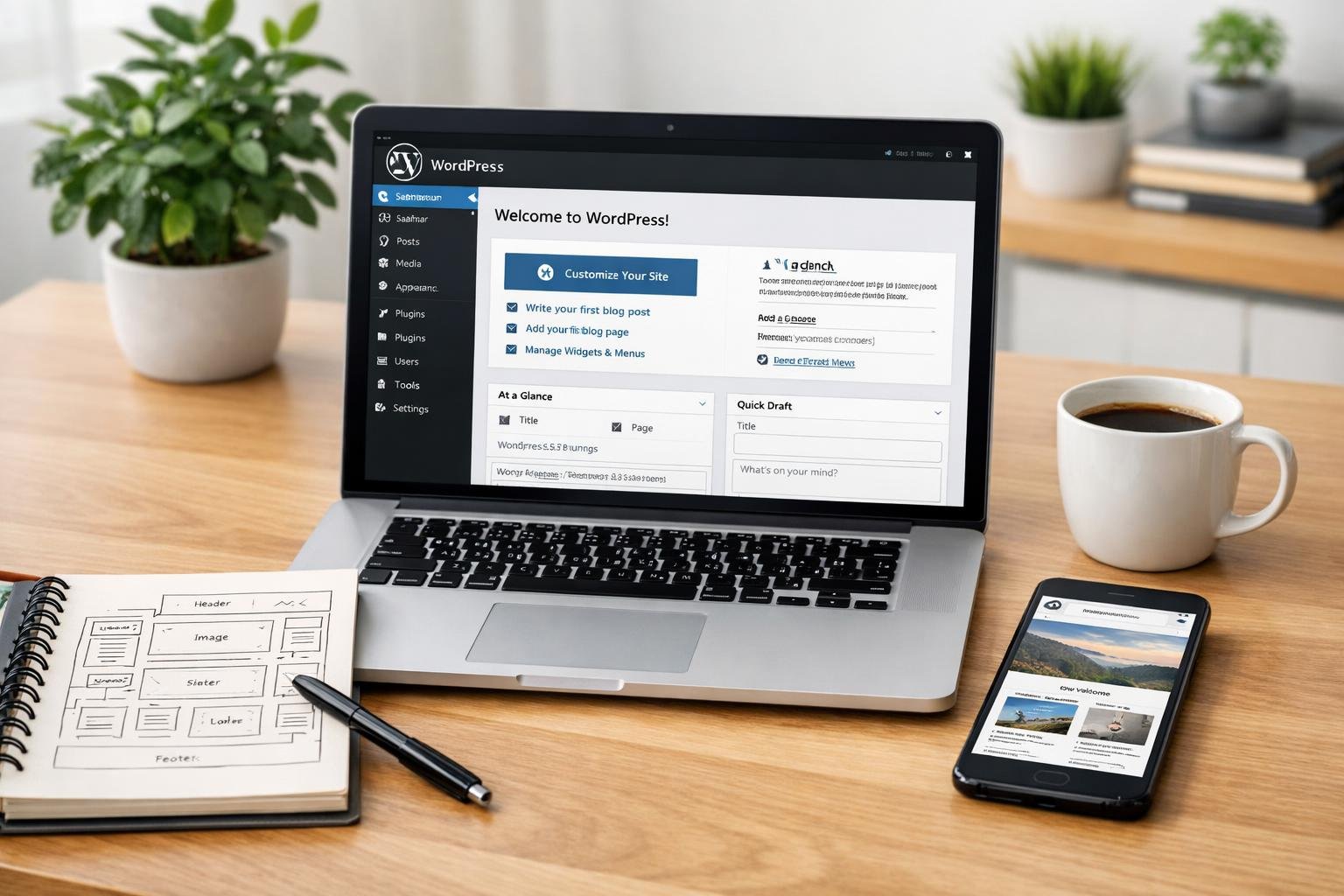
WordPress ist ein kostenloses, Open-Source-Content-Management-System (CMS), mit dem man Websites, Blogs, Online-Shops und vieles mehr erstellen und verwalten kann.

In diesem Artikel erfährst du, wie WordPress aufgebaut ist, welche Vorteile und Nachteile das CMS bietet und was du für den Start mit einer eigenen WordPress-Website benötigst.

WordPress

Über WordPress

WordPress entstand 2003, als Mike Little und Matt Mullenweg ein wenig bekanntes Blogging-Tool namens B2/cafelog weiterentwickelten. Little und Mullenweg wollten eine bessere Blogging-Plattform schaffen, die auf der ursprünglichen B2-Codebasis aufbaute, aber robustere Funktionen und eine konsistentere Entwicklung bot.

Das Ergebnis ist WordPress. Zunächst ein Tool für das Bloggen, entwickelte sich WordPress schnell zu einem umfassenden Content-Management-System (CMS), das eine Vielzahl von Websites verwalten kann.

WordPress-Nutzungsstatistiken im Web

Laut einem neuen Bericht über Nutzungsstatistiken von Content-Management-Systemen betreibt WordPress über 60 Millionen Websites – 42 % aller Websites im Internet – und über 59 % aller Websites, deren Content-Management-System bekannt ist.

Da WordPress kostenlos und so einfach zu bedienen ist, hat es sich als Goldstandard für Website-Ersteller durchgesetzt.

Wer nutzt WordPress?

Sei versichert, dass du in guter Gesellschaft bist, wenn du WordPress nutzt, um im Web zu veröffentlichen. Viele bekannte Blogs, Nachrichtenportale, Musikseiten, Fortune-500-Unternehmen und Prominente nutzen WordPress, darunter NBC, CBS, Time, Disney, Airbnb, Spotify, TechCrunch und sogar Pioneer Woman.

Wenn du neugierig bist, wer WordPress nutzt, schau dir die WordPress-Website-Galerie an – du wirst beeindruckt sein von der Vielzahl bekannter Websites und berühmter Persönlichkeiten, die WordPress für ihre Websites nutzen.

Ist WordPress das Richtige für mich?

Einfach und zugänglich
Du kannst Inhalte schnell erstellen und veröffentlichen – auch als kompletter Anfänger. Wer mit Programmen wie Microsoft Word umgehen kann, kommt mit WordPress in der Regel sofort zurecht. Programmierkenntnisse sind nicht nötig.

Kostenlos und Open Source
Die Software von WordPress.org ist kostenlos und unter der GNU General Public License (GPL) lizenziert. Sie gehört keinem Unternehmen. Du zahlst lediglich für Hosting und Domain. Tausende Entwickler und Nutzer verbessern die Software ständig weiter – für mehr Sicherheit, Stabilität und neue Funktionen.

Extrem flexibel
Mit WordPress baust du praktisch jede Art von Website: persönliche Blogs, Unternehmensseiten, Online-Shops, Magazine, Portfolios oder Mitgliederbereiche.

Erweiterbar mit Plugins
Die Kernsoftware lässt sich mit Plugins um fast jede Funktion erweitern – E-Commerce, SEO, Backups, Kontaktformulare, Mitgliedschaften und vieles mehr. Im offiziellen Verzeichnis stehen Tausende kostenlose Plugins bereit. Daneben gibt es eine große Auswahl an Premium-Plugins mit professionellem Support und regelmäßigen Updates.

Hochgradig anpassbar mit Themes
Ein Theme bestimmt Design und Layout deiner Website. Mit wenigen Klicks wechselst du das komplette Erscheinungsbild. Moderne Themes und Page-Builder geben dir zudem sehr detaillierte Kontrolle über jedes Layout-Element.

Kontinuierliche Sicherheitsverbesserungen
Keine Plattform ist zu 100 % sicher. WordPress profitiert jedoch von einem aktiven Sicherheitsteam und einer großen Community. Die meisten Sicherheitsprobleme entstehen durch veraltete Plugins/Themes oder unsichere Passwörter – nicht durch die Software selbst.

Starke Community & Premium-Ökosystem
Es gibt lokale Meetups, WordCamps und eine sehr hilfsbereite Online-Community. Viele ernsthafte Website-Betreiber setzen zusätzlich auf Premium-Themes und -Plugins. Damit finanzieren sie die Weiterentwicklung, Sicherheitspatches und professionellen Support.

Kurz gesagt:
WordPress eignet sich besonders gut, wenn du eine flexible, erweiterbare und langfristig wartbare Website willst – ohne selbst programmieren zu müssen.

Beispiele von Websites, die du mit WordPress erstellen kannst

Blog

Ein Blog ist eine spezielle Art von Website, die dem Teilen von Gedanken, Fotos, Rezensionen, Tutorials, Rezepten und vielem mehr gewidmet ist. Blogs zeigen in der Regel die zuletzt veröffentlichten Inhalte zuerst an.

E-Commerce-Website

Eine E-Commerce-Website ermöglicht es dir, Waren oder Dienstleistungen online zu verkaufen und Zahlungen über ein Online-Zahlungssystem zu akzeptieren. Du kannst ein WordPress-E-Commerce-Plugin herunterladen und installieren, um die Standardfunktionalität von WordPress zu erweitern, sodass du einen Online-Shop auf deiner Website betreiben kannst.

Unternehmenswebsite

Viele Unternehmen profitieren von einer Online-Präsenz in Form einer eigenen Website. Wenn dein Unternehmen eine Website benötigt, auf der Kunden mehr über dein Unternehmen und dein Angebot erfahren können, ist WordPress eine hervorragende Option. Kunden können dich kontaktieren, ein Angebot anfordern, einen Termin vereinbaren und vieles mehr.

Mitglieder-Website

Eine Mitglieder-Website ermöglicht es dir, den Zugriff auf Inhalte hinter einer Paywall zu beschränken oder von Nutzern eine Anmeldung zu verlangen. Um auf Seiten oder Beiträge zuzugreifen, müssen sich Nutzer anmelden oder für die Inhalte bezahlen. WordPress unterstützt Mitglieder-Websites auch mit zusätzlichen Plugins.

Portfolio-Website

Präsentiere deine Kunstwerke, Designfähigkeiten und mehr mit einer auf WordPress basierenden Portfolio-Website.

Forum-Website

Eine Forum-Website kann ein hilfreicher Ort für Nutzer sein, um Fragen zu stellen oder Ratschläge auszutauschen. Ob du es glaubst oder nicht, viele Forum-Websites laufen auf WordPress.

Veranstaltungs-Website

Du veranstaltest ein Event? Mit WordPress kannst du ganz einfach deine Veranstaltungsdetails teilen und Tickets verkaufen.

E-Learning-Website

Auf einer E-Learning-Website können Teilnehmer Online-Kurse belegen, ihren Fortschritt verfolgen, Ressourcen herunterladen und vieles mehr. Mit einem speziellen Plugin, dem sogenannten WordPress-LMS-Plugin, kannst du Online-Kurse über eine WordPress-Website anbieten.

Hochzeitswebsite

Teile die Details deines großen Tages mit einer auf WordPress basierenden Hochzeitswebsite. Mit einer Vielzahl von WordPress-Hochzeits-Themes kannst du schnell und einfach eine Website einrichten.

Die Möglichkeiten zur Anpassung einer WordPress-Website sind endlos. WordPress-Themes und Plugins können neue Designoptionen und Funktionen hinzufügen. Schau dir auf WordPress.org kostenlose Themes und Plugins an.

WordPress-Funktionen

Als Plattform zur Website-Erstellung und als CMS verfügt WordPress über einen beeindruckenden Funktionsumfang. Hier sind nur einige der vielen Funktionen von WordPress.

SEO – Suchmaschinenoptimierung beginnt auf technischer Ebene, und WordPress bietet eine hervorragende Codebasis dafür.

Geschwindigkeit – WordPress ist ein schlankes Website-Framework, das ständig darauf abzielt, überflüssigen Code zu entfernen, der die Ladegeschwindigkeit einer Website verlangsamt.

Mobilfreundlich – Die meisten WordPress-Themes sind mittlerweile von Haus aus mobilfreundlich oder responsiv.

Medienbibliothek – WordPress verfügt über eine integrierte Medienbibliothek, in der du Mediendateien wie Bilder oder Videos hochladen und in deine Seiten oder Beiträge einbetten kannst. Du kannst deine Bilder sogar direkt in WordPress grundlegend bearbeiten.

Einfach zu bedienende Benutzeroberfläche – WordPress ist sehr einfach zu bedienen und kommt ohne komplizierte Einstellungen aus. Wenn du mit einem Textverarbeitungsprogramm umgehen kannst, kannst du auch WordPress nutzen. WordPress legt zudem großen Wert auf Barrierefreiheit.

Benutzerdefinierte Menüs – Mit WordPress lassen sich ganz einfach Navigationsmenüs mit Links zu deinen Seiten oder benutzerdefinierten Links erstellen.

Integrierter Blog – Das Hinzufügen eines Blogs zu deiner Website ist so einfach wie das Veröffentlichen eines Beitrags.

WordPress.com vs. WordPress.org

Wenn du gerade erst mit WordPress anfängst, gibt es ein paar wichtige Dinge zu beachten. Zunächst musst du den Unterschied zwischen WordPress.com und WordPress.org kennen.

Der Unterschied zwischen WordPress.com und WordPress.org kann etwas verwirrend sein, wenn du noch neu bei WordPress bist.

WordPress.com ist die gehostete Version von WordPress, bei der du ein WordPress.com-Konto erstellen kannst, um einen Blog oder eine Website zu erstellen.

  • Standardmäßig enthält die URL oder Domain deiner Website das Wort „WordPress“, wie zum Beispiel myblog.wordpress.com.
  • Bezahlte Tarife beinhalten eine eigene Domain, Google Analytics-Integration, mehr Speicherplatz, die Möglichkeit, eigene Plugins und Themes hinzuzufügen, und vieles mehr.
  • WordPress.com gehört Automattic, einem Unternehmen, das von einem der ursprünglichen WordPress-Gründer, Matt Mullenweg, gegründet wurde.

WordPress.org ist die Seite, auf der du die WordPress-Software herunterladen kannst, um sie auf deinem eigenen Server oder Webhosting-Account zu installieren.

  • Die WordPress-Software ist Open Source, du kannst sie also kostenlos herunterladen und nutzen.
  • Um die WordPress.org-Version von WordPress zu nutzen, benötigst du einen Domainnamen und Webhosting.
  • Die meisten Webhosts bieten eine WordPress-„Schnellinstallation“ oder eine fertige Installation von WordPress an, um dir den Einstieg zu erleichtern, falls du WordPress nicht selbst installieren möchtest.
  • WordPress.org ist die gemeinnützige Stiftung von Automattic.

So startest du mit WordPress (in 7 Schritten)

Domain & Hosting wählen – deine Webadresse (z. B. deine-firma.de) und Speicherplatz bei einem Hoster.

WordPress installieren – meist per 1-Klick-Installer im Hosting-Konto.

Theme auswählen – Design-Vorlage für dein Layout (kostenlos oder Premium).

Wichtige Plugins installieren – z. B. SEO, Sicherheit, Backup, Caching.

Seiten erstellen – Startseite, Über uns, Leistungen, Kontakt, Impressum, Datenschutz.

Menü einrichten – Navigation für deine Besucher strukturieren.

Rechtliches klären – Impressum, Datenschutzerklärung, Cookie-Banner (in Deutschland Pflicht).

Was ist ein WordPress-Plugin?

Ein WordPress-Plugin ist ein Paket mit zusätzlichem Code, das du auf deine Website hochladen kannst, um neue Features, Funktionen oder Integrationen hinzuzufügen.

  • Plugins können über das Plugins-Menü in deinem WordPress-Dashboard hinzugefügt werden.
  • Mit der integrierten Suchfunktion kannst du ein kostenloses Plugin finden, das im WordPress.org-Plugin-Verzeichnis verfügbar ist.
  • Plugins können auch als ZIP-Dateien gepackt werden, die du über den Uploader im Plugins-Menü deines WordPress-Dashboards hochlädst.

Unverzichtbare WordPress-Plugins für alle WordPress-Websites

Alle WordPress-Websites profitieren von diesen unverzichtbaren WordPress-Plugins.

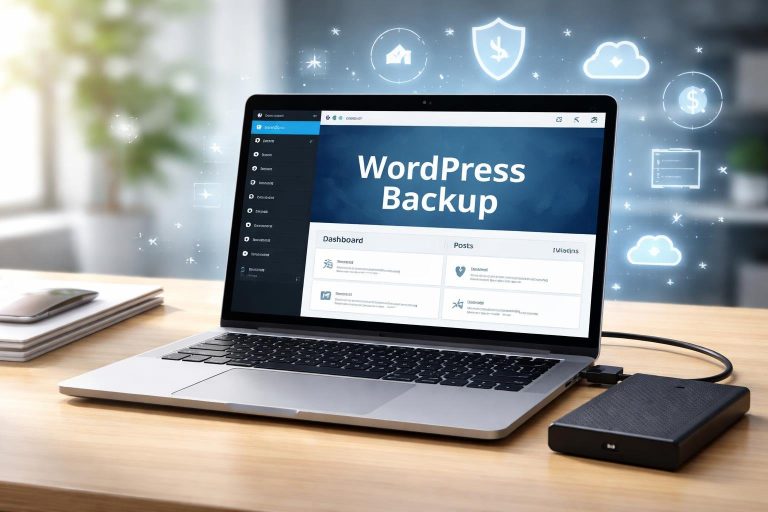
  • WordPress-Backup-Plugin – WordPress verfügt über keine integrierte Backup-Funktion, daher erspart dir eine WordPress-Backup-Lösung jede Menge Ärger, falls du Daten auf deiner Website verlieren solltest. Ein Backup-Plan ist zudem entscheidend, um die Folgen einer Sicherheitslücke oder eines Hackerangriffs zu minimieren.
  • WordPress-Sicherheits-Plugin – Ein WordPress-Sicherheits-Plugi behebt häufige Sicherheitslücken und stärkt deine Website gegen Angriffe.
  • WordPress-SEO-Plugin – Ein Plugin wie Rank Math kann dir helfen, zusätzliche Funktionen hinzuzufügen.
  • WordPress-Formular-Plugin – Füge deiner Website mit einem Formular-Builder-Plugin wie Fluent Forms robuste Formulare hinzu, z. B. Kontaktformulare, Umfragen, Datei-Uploads und mehr.
  • WordPress-E-Commerce-Plugin – Wenn du auf deiner Website Waren oder Dienstleistungen über einen Online-Shop verkaufen möchtest, ist ein WordPress-E-Commerce-Plugin wie WooCommerce ein Muss.
  • WordPress-Spenden-Plugin – Nimm Spenden für wohltätige Zwecke oder andere Ziele über anpassbare Spendenformulare mit GiveWP entgegen, zeige Spenderdaten und Spendenberichte an, verwalte Spender und integriere eine Vielzahl von Drittanbieter-Gateways und -Diensten.

Was ist ein WordPress-Theme?

Ein WordPress-Theme bildet das gestalterische „Gerüst“ deiner Website. Die meisten WordPress-Themes bieten:

  • Das Gesamtdesign (Aussehen, Anmutung und Stil) deiner Website
  • Website-weite Schriftarten
  • Farbschema
  • Stile für Blogbeiträge und Blog-Archive
  • Seitenlayouts (oder Vorlagen)
  • Widget-Positionen
  • Zusätzliche gestalterische Details

Einige Themes funktionieren wie WordPress-Seitenersteller und ermöglichen es dir, eigene Seitenlayouts ohne Programmierkenntnisse zu erstellen.

  • Themes kannst du über das Menü Darstellung > Themes in deinem WordPress-Dashboard hinzufügen.
  • Mit der integrierten Suchfunktion kannst du ein kostenloses Theme auf WordPress.org finden.
  • Themes können auch als ZIP-Dateien gepackt werden, die du über den Uploader im Menü Darstellung > Themes in deinem WordPress-Dashboard hochladen kannst.

Mit WordPress Geld verdienen

Aus WordPress sind neue Branchen entstanden. Heute reichen die Möglichkeiten, mit WordPress Geld zu verdienen, vom Betreiben eines Online-Shops über die Erstellung von Websites für Kunden bis hin zur WordPress-Beratung.

Erstelle WordPress-Websites für Kunden – Wenn du Webentwickler oder -designer bist, kannst du dich auf WordPress-Websites spezialisieren. Da WordPress so einfach zu bedienen ist, ist die Einweisung von Kunden in die Nutzung ihrer Websites ein zusätzlicher Vorteil der Spezialisierung auf WordPress.

WordPress-Wartung – Oft haben WordPress-Website-Betreiber keine Zeit, ihre Websites zu pflegen. Die WordPress-Wartung umfasst wichtige Website-Aufgaben wie Software-Updates, Backups, Sicherheit und mehr.

WordPress-SEO – Dienstleistungen können für viele Unternehmen nützlich sein, die mehr organischen Suchverkehr generieren und ihre Konkurrenten übertrumpfen möchten. Du kannst dich auf Website-Optimierung spezialisieren, indem du Website-Audits, Keyword-Recherchen, Content-Erstellung und mehr anbietest.

WordPress-Beratung – Manche Unternehmen benötigen Unterstützung bei der Gestaltung, dem Aufbau, dem Ausbau oder der Verbesserung ihrer Website. WordPress-Berater kennen sich bestens mit der Optimierung, den Funktionen, Tools und Features von WordPress aus.

Erstellung von Inhalten – Wenn du weißt, wie man WordPress nutzt, bist du ein attraktiver Kandidat für viele Unternehmen, die Content-Marketing-Dienstleistungen benötigen.

Lese-Tipp: Du möchtest die verschiedenen Anbieter, Kosten und Baukästen im Detail vergleichen? In unserem Ratgeber erfährst du Schritt für Schritt, worauf es bei einer Website für kleine Unternehmen ankommt und wie du die richtige Plattform wählst.

Häufige Fragen zu WordPress

Seit wann gibt es WordPress?

WordPress gibt es seit dem 27. Mai 2003 – an diesem Tag wurde die erste Version (0.7) von den Gründern Matt Mullenweg und Mike Little veröffentlicht.

Woher kommt WordPress?

WordPress kommt aus den USA und wurde von Matt Mullenweg (amerikanischer Blogger) und Mike Little (britischer Entwickler) entwickelt.

Hat WordPress Zukunft?

Ja, WordPress hat definitiv Zukunft

1. Marktdominanz

  • 42% aller Websites weltweit laufen mit WordPress (über 66 Millionen Websites).
  • 60% aller CMS-Websites nutzen WordPress (Marktanteil von 60% im CMS-Segment).
  • Wachstum: WordPress wächst weiter – von 35% (2019) auf 42% (2026).

2. KI-Integration (WordPress 7.0+)

  • WordPress 7.0 „Armstrong“ (Mai 2026) führt KI-Features ein:
    • KI-gestützte Content-Vorschläge
    • Automatische Bildbeschreibungen (Alt-Text)
    • KI-gestützte SEO-Optimierung
    • Intelligente Layout-Vorschläge
  • WordPress 7.1 (August 2026) erweitert KI-Features weiter.

3. Block-Editor & Full Site Editing

  • Gutenberg Block-Editor: Seit WordPress 5.0 (2018) – wird kontinuierlich verbessert.
  • Full Site Editing (FSE): Seit WordPress 5.9 (2022) – ermöglicht vollständiges Site-Design mit Blöcken.
  • WordPress 6.9 „Gene“ (Dezember 2025): Visuelles Drag & Drop für Layouts, Live-Preview, verbesserte Command Palette.

4. Open Source & Community

  • Open Source: WordPress ist kostenlos, open-source (GPL-Lizenz) – keine Vendor-Lock-in-Gefahr.
  • Globale Community: Tausende Entwickler, Designer, Agenturen tragen aktiv bei.
  • Plugin-Ökosystem: Über 60.000 kostenlose Plugins im WordPress-Repository, tausende Premium-Plugins.

5. E-Commerce (WooCommerce)

  • WooCommerce: Das meistgenutzte E-Commerce-Plugin (über 5 Millionen aktive Installationen).
  • Automattic: Investiert kontinuierlich in WooCommerce-Entwicklung (Payments, Shipping, Subscriptions).

6. Enterprise-Adoption

  • Große Marken: NASA, Sony Music, TechCrunch, The New York Times, White House (früher) – alle nutzen WordPress.
  • Enterprise-Features: Headless WordPress, REST API, GraphQL, Multi-Site, Enterprise-Hosting (WP Engine, Kinsta).

Warum ist WordPress so langsam?

1. Schlechtes Hosting

2. Zu viele Plugins

3. Schlechte Theme-Qualität

4. Kein Caching

5. Nicht optimierte Bilder

6. Alte PHP-Version

7. Kein CDN

8. Datenbank-Overhead

Warum ist WordPress so kompliziert?

1. Zu viele Optionen

  • Overwhelming Dashboard: WordPress hat hunderte Einstellungen, Menüs, Optionen – das kann überwältigend sein.
  • Lösung: Nutze Page Builder (Elementor, Divi, Beaver Builder) für visuelle Bearbeitung – weniger technische Einstellungen.

2. Block-Editor (Gutenberg)

  • Lernkurve: Der Block-Editor (seit WordPress 5.0) ist anders als klassische Editoren – viele Nutzer finden ihn zunächst kompliziert.
  • Lösung: Nutze Page Builder (Elementor, Divi) oder Classic Editor Plugin für klassische Bearbeitung.

3. Plugin-Konflikte

  • Inkompatible Plugins: Manche Plugins funktionieren nicht zusammen – das führt zu Fehlern, Verwirrung.
  • Lösung: Teste Plugins einzeln, nutze nur essenzielle Plugins, lies Reviews vor der Installation.

4. Theme-Einstellungen

  • Komplexe Theme-Options: Viele Themes haben hunderte Einstellungen – das kann überwältigend sein.
  • Lösung: Nutze leichtgewichtige Themes (GeneratePress, Astra, Kadence) mit einfachen Einstellungen.

5. Technische Begriffe

  • Jargon: Begriffe wie „Caching“, „CDN“, „PHP“, „MySQL“ können verwirrend sein.
  • Lösung: Nutze Managed WordPress Hosting (WP Engine, Kinsta) – die übernehmen technische Aspekte für dich.

6. Updates & Wartung

  • Regelmäßige Updates: WordPress, Themes, Plugins müssen regelmäßig aktualisiert werden – das kann zeitaufwendig sein.
  • Lösung: Nutze Managed Hosting mit automatischen Updates oder Maintenance-Services.

Warum wird meine WordPress-Seite nicht bei Google gefunden?

Wenn deine WordPress-Seite nicht bei Google gefunden wird, gibt es mehrere häufige Ursachen

1. Noindex-Einstellung (häufigste Ursache)

  • Problem: WordPress hat eine Einstellung, die Suchmaschinen blockiert – oft während der Entwicklung aktiviert, dann vergessen.
  • Lösung:
    1. Gehe zu Einstellungen → Lesen im WordPress-Dashboard.
    2. Deaktiviere die Checkbox „Suchmaschinen davon abhalten, diese Website zu indexieren“.
    3. Speichere die Änderungen.

2. Robots.txt blockiert Google

  • Problem: Die robots.txt-Datei blockiert Googlebot vom Crawlen.
  • Lösung:
    1. Gehe zu deinedomain.de/robots.txt im Browser.
    2. Suche nach Disallow: / – wenn vorhanden, entferne diese Zeile.
    3. Speichere die Änderungen (über FTP oder Hosting-Panel).

3. Seite ist neu – Google hat sie noch nicht entdeckt

  • Problem: Neue Seiten brauchen Zeit, um von Google entdeckt zu werden (Tage bis Wochen).
  • Lösung:
    1. Richte Google Search Console ein (kostenlos).
    2. Reiche deine XML-Sitemap ein (meist deinedomain.de/sitemap_index.xml).
    3. Nutze die URL-Prüfung in Search Console, um einzelne Seiten zur Indexierung einzureichen.

4. Dünner oder duplizierter Content

  • Problem: Google indexiert Seiten nicht, wenn der Content zu dünn (<300 Wörter) oder dupliziert ist.
  • Lösung:
    1. Schreibe mindestens 300–500 Wörter pro Seite.
    2. Vermeide duplizierten Content (Copy-Paste von anderen Seiten).
    3. Nutze einzigartige, wertvolle Inhalte.

5. Technische Probleme

  • Problem: SSL-Zertifikat abgelaufen, Domain nicht valid, Server-Fehler (5xx).
  • Lösung:
    1. Prüfe, ob deine Domain aktiv und valid ist.
    2. Stelle sicher, dass dein SSL-Zertifikat aktuell ist.
    3. Prüfe Server-Fehler im Hosting-Panel oder mit Tools wie UptimeRobot.

6. Manuelle Strafe (Penalty)

  • Problem: Google hat deine Seite manuell bestraft (wegen Spam, Black-Hat-SEO).
  • Lösung:
    1. Prüfe Google Search Console → Sicherheit & manuelle Maßnahmen.
    2. Wenn eine Strafe vorliegt, behebe die Probleme und reiche einen Reconsideration Request ein.

Warum ist WordPress so beliebt?

1. Einfach zu bedienen

2. Kostenlos & Open Source

3. Flexibilität & Anpassbarkeit

4. Große Community

5. SEO-freundlich

6. E-Commerce (WooCommerce)

7. Skalierbarkeit

Warum kann ich WordPress nicht aktualisieren?

1. PHP-Version zu alt

  • Problem: WordPress 7.1 benötigt mindestens PHP 7.4, empfiehlt PHP 8.3 oder höher.
  • Fehlermeldung: „Your server is running PHP version X, but WordPress requires PHP 7.4 or higher.“
  • Lösung:
    1. Logge dich bei deinem Hosting-Panel (cPanel, Plesk) ein.
    2. Gehe zu PHP Version Manager oder Select PHP Version.
    3. Wähle PHP 8.3 oder 8.4 aus.
    4. Speichere die Änderungen und versuche das Update erneut.

2. Dateiberechtigungen (File Permissions)

  • Problem: WordPress hat keine Schreibrechte für die Update-Dateien.
  • Lösung:
    1. Verbinde dich per FTP (FileZilla) oder SSH.
    2. Setze Berechtigungen für wp-content, wp-includes, wp-admin auf 755.
    3. Setze Berechtigungen für Dateien auf 644.
    4. Versuche das Update erneut.

3. Plugin-Konflikte

  • Problem: Ein Plugin blockiert das Update.
  • Lösung:
    1. Deaktiviere alle Plugins (über Dashboard oder FTP: wp-content/plugins umbenennen).
    2. Versuche das Update.
    3. Aktiviere Plugins einzeln, um den Konflikt zu finden.

4. Theme-Konflikt

  • Problem: Das aktive Theme blockiert das Update.
  • Lösung:
    1. Wechsle zu einem Standard-Theme (Twenty Twenty-Six).
    2. Versuche das Update.
    3. Wenn es funktioniert, liegt das Problem an deinem Theme.

5. Speicherlimit (Memory Limit)

  • Problem: PHP hat nicht genug Speicher für das Update.
  • Lösung:
    1. Öffne wp-config.php (über FTP oder File Manager).
    2. Füge folgende Zeile hinzu: define('WP_MEMORY_LIMIT', '256M');
    3. Speichere und versuche das Update erneut.

6. Hosting-Probleme

  • Problem: Dein Hosting-Anbieter blockiert Updates (selten, aber möglich).
  • Lösung:
    1. Kontaktiere deinen Hosting-Support.
    2. Frage, ob es Einschränkungen für WordPress-Updates gibt.
    3. Consider Upgrade auf Managed WordPress Hosting (WP Engine, Kinsta).

Welche WordPress-Plugins braucht man?

Die essenziellen WordPress-Plugins hängen von deiner Website ab

1. SEO

  • Yoast SEO (kostenlos): On-Page SEO, XML-Sitemap, Meta-Tags.
  • Rank Math (kostenlos): Alternative zu Yoast, mehr Features in der kostenlosen Version.
  • All in One SEO (kostenlos): Einfache SEO-Optimierung.

2. Security

  • Wordfence Security (kostenlos): Firewall, Malware-Scan, Login-Security.
  • Sucuri Security (kostenlos): Malware-Scan, Security Hardening.
  • iThemes Security (kostenlos): Login-Security, File Integrity Check.

3. Caching & Performance

  • WP Rocket (Premium, $59/Jahr): Bestes Caching-Plugin, einfach zu bedienen.
  • W3 Total Cache (kostenlos): Umfassendes Caching, aber komplexer.
  • LiteSpeed Cache (kostenlos): Bestes für LiteSpeed-Server, kostenlos.

4. Backup

  • UpdraftPlus (kostenlos): Automatische Backups, Cloud-Speicher (Dropbox, Google Drive).
  • BackupBuddy (Premium, $80/Jahr): Umfassende Backups, Migration, Staging.
  • BlogVault (Premium, $99/Jahr): Automatisierte Backups, Staging, Security.

5. Forms

  • WPForms (kostenlos + Premium): Einfache Drag & Drop Forms.
  • Gravity Forms (Premium, $59/Jahr): Umfassende Forms, Conditional Logic.
  • Contact Form 7 (kostenlos): Einfache Kontaktformulare, aber weniger Features.

6. E-Commerce

  • WooCommerce (kostenlos): Vollständiger Online-Shop.
  • WooCommerce Payments (kostenlos): Integrierte Zahlungsabwicklung.
  • WooCommerce Subscriptions (Premium, $199/Jahr): Abonnements verkaufen.

7. Page Builder

  • Elementor (kostenlos + Premium): Visuell, einfach, beliebt.
  • Divi Builder (Premium, $89/Jahr): Umfassend, viele Templates.
  • Beaver Builder (Premium, $99/Jahr): Stabil, developer-freundlich.

8. Datenschutz (Cookie)

  • Complianz (kostenlos): DSGVO-konform, Cookie-Banner.
  • CookieYes (kostenlos + Premium): DSGVO-konform, einfach.
  • Real Cookie Banner (kostenlos + Premium): DSGVO-konform, deutscher Anbieter.

Welches WordPress-Theme für Anfänger?

1. Astra (kostenlos + Premium)

  • Warum gut für Anfänger: Leichtgewichtig (unter 50 KB), schnell, viele kostenlose Starter-Templates.
  • Besonderheiten: Kompatibel mit Elementor, Beaver Builder, Gutenberg.
  • Preis: Kostenlos, Premium ab $59/Jahr.

2. GeneratePress (kostenlos + Premium)

  • Warum gut für Anfänger: Extrem leichtgewichtig (unter 30 KB), schnell, einfache Einstellungen.
  • Besonderheiten: Fokus auf Performance, SEO-freundlich.
  • Preis: Kostenlos, Premium ab $59/Jahr.

3. Kadence (kostenlos + Premium)

  • Warum gut für Anfänger: Modern, viele kostenlose Features, Header/Footer-Builder inklusive.
  • Besonderheiten: Kompatibel mit Gutenberg, Elementor.
  • Preis: Kostenlos, Premium ab $129/Jahr.

4. Blocksy (kostenlos + Premium)

  • Warum gut für Anfänger: Modern, viele kostenlose Features, Header/Footer-Builder inklusive.
  • Besonderheiten: Kompatibel mit Gutenberg, Elementor, Brizy.
  • Preis: Kostenlos, Premium ab $69/Jahr.

5. Twenty Twenty-Six (kostenlos, Standard-Theme)

  • Warum gut für Anfänger: Offizielles WordPress-Theme, vollständig kompatibel mit Full Site Editing (FSE).
  • Besonderheiten: Keine zusätzlichen Plugins nötig, einfach zu bedienen.
  • Preis: Kostenlos.

Welches Cookie-Plugin für WordPress (kostenlos)?

1. Complianz (kostenlos + Premium)

  • Warum gut: DSGVO-konform, automatisch Scannen von Cookies, Cookie-Banner, Consent-Management.
  • Besonderheiten: Unterstützt Google Consent Mode v2, Analytics, Ads.
  • Preis: Kostenlos, Premium ab €89/Jahr.

2. CookieYes (kostenlos + Premium)

  • Warum gut: DSGVO-konform, einfach zu bedienen, Cookie-Banner, Consent-Management.
  • Besonderheiten: Automatische Cookie-Erkennung, Google Consent Mode v2.
  • Preis: Kostenlos (bis 10.000 Pageviews/Monat), Premium ab €10/Monat.

3. Real Cookie Banner (kostenlos + Premium)

  • Warum gut: DSGVO-konform, deutscher Anbieter, Cookie-Banner, Consent-Management.
  • Besonderheiten: Automatische Cookie-Erkennung, Google Consent Mode v2, deutsche Rechtstexte.
  • Preis: Kostenlos (bis 10.000 Pageviews/Monat), Premium ab €9/Monat.

4. Borlabs Cookie (kostenlos + Premium)

  • Warum gut: DSGVO-konform, deutscher Anbieter, Cookie-Banner, Consent-Management.
  • Besonderheiten: Automatische Cookie-Erkennung, Google Consent Mode v2.
  • Preis: Kostenlos, Premium ab €79/Jahr.

Wer kennt sich mit WordPress aus?

Wenn du Hilfe mit WordPress brauchst, gibt es mehrere Optionen:

1. WordPress-Community

  • WordPress.org Support-Forum: Kostenloses Support-Forum mit tausenden aktiven Nutzern.
  • Facebook-Gruppen: „WordPress Help“, „WordPress Beginners“ – aktive Gruppen mit tausenden Mitgliedern.
  • Reddit: r/WordPress – aktive Community mit täglichen Fragen & Antworten.

2. Freelancer

  • Upwork, Fiverr, Freelancer.com: Tausende WordPress-Freelancer für kleine bis große Aufgaben.
  • Preise: $20–$150/Stunde, je nach Erfahrung und Aufgabe.

3. Agenturen

  • WordPress-Agenturen: Spezialisierte Agenturen für WordPress-Entwicklung, Design, SEO, Security.
  • Preise: $100–$300/Stunde, je nach Agentur und Aufgabe.

4. Managed WordPress Hosting

  • WP Engine, Kinsta, SiteGround: Bieten oft kostenlosen Support für WordPress-Probleme.
  • Preise: $25–$100/Monat, je nach Hosting-Plan.

5. Online-Kurse & Tutorials

  • Udemy, Coursera, LinkedIn Learning: WordPress-Kurse für Anfänger bis Fortgeschrittene.
  • YouTube: Tausende kostenlose WordPress-Tutorials (WPBeginner, WPCrafter, Tyler Moore).

Wie WordPress-Seite offline stellen?

Um deine WordPress-Seite offline (Wartungsmodus) zu stellen, gibt es mehrere Methoden:

1. Wartungsmodus-Plugin (einfachste Methode)

  • Plugins:
    • WP Maintenance Mode & Coming Soon (kostenlos)
    • SeedProd (kostenlos + Premium)
    • Elementor Maintenance Mode (kostenlos, wenn du Elementor nutzt)
  • Schritte:
    1. Installiere und aktiviere das Plugin.
    2. Gehe zu den Plugin-Einstellungen.
    3. Aktiviere den Wartungsmodus.
    4. Optional: Passe die Wartungsseite an (Logo, Text, Countdown).

2. Built-in WordPress-Wartungsmodus (für Updates)

  • Automatisch: WordPress aktiviert automatisch den Wartungsmodus während Updates.
  • Manuell:
    1. Erstelle eine leere Datei namens .maintenance im WordPress-Hauptverzeichnis (über FTP).
    2. WordPress zeigt automatisch eine Wartungsseite.

3. Hosting-Panel (einige Hosts bieten das an)

  • Beispiele: SiteGround, WP Engine bieten Wartungsmodus im Hosting-Panel.
  • Schritte:
    1. Logge dich bei deinem Hosting-Panel ein.
    2. Suche nach „Wartungsmodus“ oder „Staging“.
    3. Aktiviere den Wartungsmodus.

Wie mach ich Datenschutz bei WordPress?

Um Datenschutz (DSGVO) bei WordPress umzusetzen, gibt es mehrere Schritte:

1. Datenschutzerklärung erstellen

  • WordPress hat eine eingebaute Datenschutzerklärung:
    1. Gehe zu Einstellungen → Datenschutz.
    2. WordPress erstellt automatisch eine Datenschutzerklärung.
    3. Passe die Erklärung an deine Bedürfnisse an.
  • Alternative: Nutze einen Datenschutz-Generator (z. B. eRecht24, Dr. Schwenke).

2. Cookie-Banner einrichten

  • Plugins:
    • Complianz (kostenlos + Premium)
    • CookieYes (kostenlos + Premium)
    • Real Cookie Banner (kostenlos + Premium)
  • Schritte:
    1. Installiere und aktiviere das Plugin.
    2. Folge dem Setup-Assistenten.
    3. Aktiviere den Cookie-Banner.
    4. Passe den Banner an (Farben, Text, Position).

3. Google Consent Mode v2 einrichten

  • Warum: Erforderlich für Google Analytics, Ads, Tag Manager in der EU.
  • Plugins: Complianz, CookieYes, Real Cookie Banner unterstützen Consent Mode v2.
  • Schritte:
    1. Aktiviere Consent Mode v2 im Plugin.
    2. Verknüpfe mit Google Analytics, Ads, Tag Manager.

4. SSL-Zertifikat einrichten

  • Warum: Erforderlich für sichere Datenübertragung (HTTPS).
  • Wie:
    1. Viele Hosts bieten kostenloses Let’s Encrypt SSL.
    2. Aktiviere SSL im Hosting-Panel.
    3. Installiere Really Simple SSL Plugin (kostenlos) für automatische Umleitung auf HTTPS.

5. Contact Forms mit Datenschutz

  • Plugins:
    • WPForms (kostenlos + Premium)
    • Contact Form 7 (kostenlos)
  • Schritte:
    1. Füge eine Datenschutz-Checkbox hinzu („Ich stimme der Datenschutzerklärung zu“).
    2. Verknüpfe mit deiner Datenschutzerklärung.

Wie logge ich mich bei WordPress ein?

Um dich bei WordPress einzuloggen, gibt es mehrere Methoden:

1. Standard-Login-URL

  • URL: deinedomain.de/wp-admin oder deinedomain.de/wp-login.php
  • Schritte:
    1. Gehe zur Login-URL.
    2. Gib deinen Benutzernamen oder E-Mail ein.
    3. Gib dein Passwort ein.
    4. Klicke auf „Anmelden“.

2. Login über Hosting-Panel

  • Einige Hosts bieten One-Click-Login im Hosting-Panel.
  • Beispiele: SiteGround, WP Engine, Kinsta.
  • Schritte:
    1. Logge dich bei deinem Hosting-Panel ein.
    2. Suche nach „WordPress“ oder „Website“.
    3. Klicke auf „WP Admin“ oder „Login“.

3. Login über E-Mail-Link

  • Passwort vergessen:
    1. Gehe zur Login-URL.
    2. Klicke auf „Passwort vergessen?“.
    3. Gib deine E-Mail oder Benutzernamen ein.
    4. Du erhältst einen Passwort-Reset-Link per E-Mail.

Wieso kann ich mich nicht mehr bei WordPress anmelden?

1. Falsches Passwort

  • Lösung:
    1. Klicke auf „Passwort vergessen?“ auf der Login-Seite.
    2. Gib deine E-Mail oder Benutzernamen ein.
    3. Du erhältst einen Passwort-Reset-Link per E-Mail.
    4. Setze ein neues Passwort und logge dich ein.

2. Falscher Benutzernamen oder E-Mail

  • Lösung:
    1. Überprüfe deine E-Mail oder Benutzernamen (Groß-/Kleinschreibung beachten).
    2. Wenn du unsicher bist, nutze die Passwort vergessen-Funktion – sie akzeptiert beide.

3. Security-Plugin blockiert Login

  • Plugins: Wordfence, iThemes Security, Sucuri können Login-Versuche blockieren.
  • Lösung:
    1. Warte 15–30 Minuten (Lockout-Zeit).
    2. Wenn du weiterhin gesperrt bist, deaktiviere das Security-Plugin über FTP:
      • Gehe zu wp-content/plugins.
      • Benenne den Plugin-Ordner um (z. B. wordfence → wordfence_deactivated).
      • Versuche dich erneut einzuloggen.

4. Datenbank-Probleme

  • Lösung:
    1. Überprüfe deine wp-config.php (über FTP).
    2. Stelle sicher, dass DB_NAME, DB_USER, DB_PASSWORD, DB_HOST korrekt sind.
    3. Wenn unsicher, kontaktiere deinen Hosting-Support.

5. White Screen of Death (WSoD)

  • Lösung:
    1. Aktiviere Debug-Modus in wp-config.php:
      • define('WP_DEBUG', true);
    2. Überprüfe die Fehlermeldung (wird angezeigt oder in wp-content/debug.log).
    3. Deaktiviere Plugins/Theme über FTP, um den Konflikt zu finden.

6. Hosting-Probleme

  • Lösung:
    1. Kontaktiere deinen Hosting-Support.
    2. Frage, ob es Server-Probleme gibt (Downtime, Database-Errors).

Wo werden WordPress-Beiträge gespeichert?

1. Datenbank-Tabellen

  • Haupttabelle: wp_posts
    • Enthält alle Beiträge, Seiten, Custom Post Types.
    • Wichtige Felder: ID, post_title, post_content, post_status, post_type, post_date, post_author.
  • Meta-Daten: wp_postmeta
    • Enthält zusätzliche Meta-Daten für Beiträge (Custom Fields, SEO-Daten, etc.).
  • Taxonomien: wp_terms, wp_term_taxonomy, wp_term_relationships
    • Enthält Kategorien, Tags, Custom Taxonomien.

2. Dateisystem

  • Medien (Bilder, Videos, PDFs): wp-content/uploads/
    • Organisiert nach Jahr/Monat (z. B. wp-content/uploads/2026/09/bild.jpg).
  • Themes: wp-content/themes/
    • Enthält alle installierten Themes.
  • Plugins: wp-content/plugins/
    • Enthält alle installierten Plugins.

3. Zugriff auf Beiträge

  • Über Dashboard: Beiträge → Alle Beiträge im WordPress-Dashboard.
  • Über Datenbank: phpMyAdmin (über Hosting-Panel) → wp_posts Tabelle.
  • Über FTP: Beiträge sind nicht direkt im Dateisystem – nur in der Datenbank.

Wo liegen die WordPress-Seiten?

WordPress-Seiten (Pages) werden – wie Beiträge – in der Datenbank gespeichert – hier sind die Details:

1. Datenbank-Tabellen

  • Haupttabelle: wp_posts
    • Enthält alle Seiten (post_type = ‚page‘).
    • Wichtige Felder: ID, post_title, post_content, post_status, post_type, post_date, post_author.
  • Meta-Daten: wp_postmeta
    • Enthält zusätzliche Meta-Daten für Seiten (Custom Fields, SEO-Daten, Page Templates, etc.).

2. Page Templates (im Dateisystem)

  • Standard-Template: page.php (im aktiven Theme-Ordner).
  • Custom Templates: page-{slug}.php oder page-{ID}.php (im aktiven Theme-Ordner).
  • Full Site Editing (FSE): Seit WordPress 5.9 werden Templates im Site Editor verwaltet (keine PHP-Dateien mehr nötig).

3. Zugriff auf Seiten

  • Über Dashboard: Seiten → Alle Seiten im WordPress-Dashboard.
  • Über Datenbank: phpMyAdmin (über Hosting-Panel) → wp_posts Tabelle (filtere nach post_type = 'page').
  • Über FTP: Seiten sind nicht direkt im Dateisystem – nur in der Datenbank (außer Page Templates).

Woran erkennt man WordPress-Seiten?

1. URL-Struktur

  • Typische URLs:
    • /wp-admin/ (Login-Seite)
    • /wp-login.php (Login-Seite)
    • /wp-content/ (Medien, Themes, Plugins)
    • /wp-includes/ (WordPress-Core-Dateien)
  • Beispiel: deinedomain.de/wp-admin oder deinedomain.de/wp-content/themes/

2. HTML-Quellcode

  • Meta-Tags:
    • <meta name="generator" content="WordPress X.X.X" /> (X.X.X = WordPress-Version)
    • Oft im <head>-Bereich der Seite.
  • CSS/JS-Dateien:
    • /wp-content/themes/{theme-name}/style.css
    • /wp-includes/js/jquery/jquery.js

3. Footer-Credits

  • Oft im Footer: „Powered by WordPress“ oder „Stolz präsentiert von WordPress“.
  • Aber: Viele Themes entfernen diese Credits – nicht immer zuverlässig.

4. Tools zur Erkennung

  • Online-Tools:
    • IsItWP.com: Gibt WordPress-Version, Theme, Plugins aus.
    • WPThemeDetector.com: Erkennt Theme, Plugins, WordPress-Version.
    • BuiltWith.com: Erkennt CMS, Theme, Plugins, Hosting.
  • Browser-Extensions:
    • Wappalyzer: Erkennt CMS, Theme, Plugins, Analytics-Tools.

5. Fehlerseiten

  • 404-Seite: WordPress hat eine typische 404-Seite (oft mit Suchleiste).
  • Login-Seite: /wp-admin oder /wp-login.php zeigt die WordPress-Login-Seite.